





選擇你的偵測模式
選擇一種模式,就會顯示對應的設定步驟。
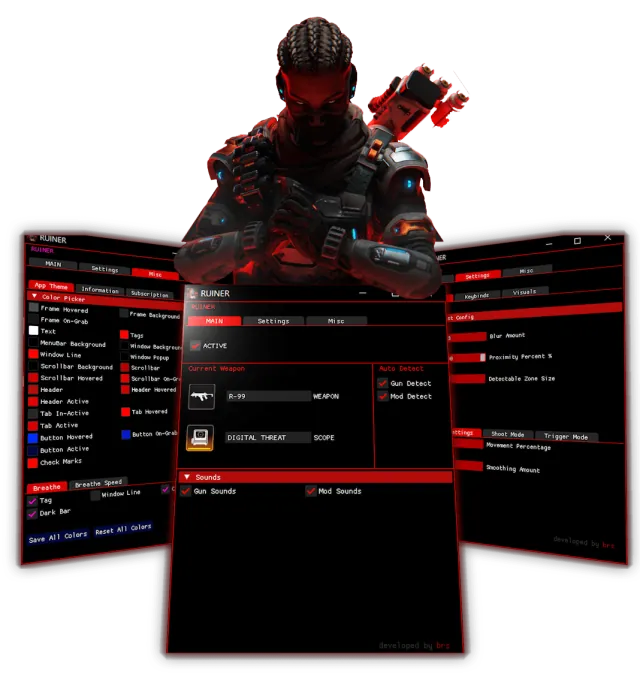
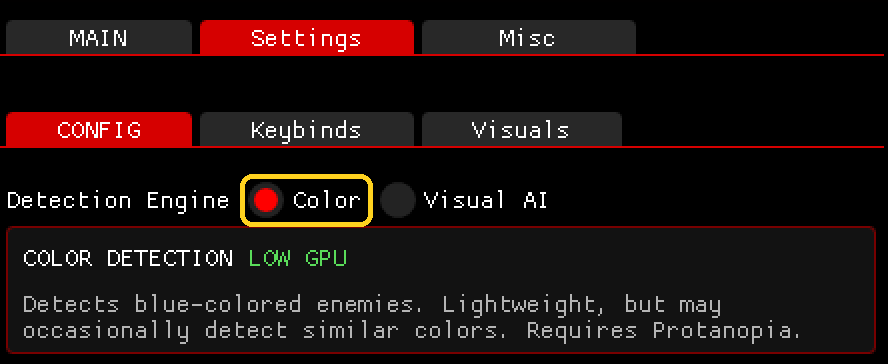
依顏色找出畫面上的敵人。
- 比 Visual AI 更省 GPU
- 只適用偵察型傳奇
- 不支援腰射(Hipfire)
- 色盲模式須設為紅色盲(Protanopia)
推薦
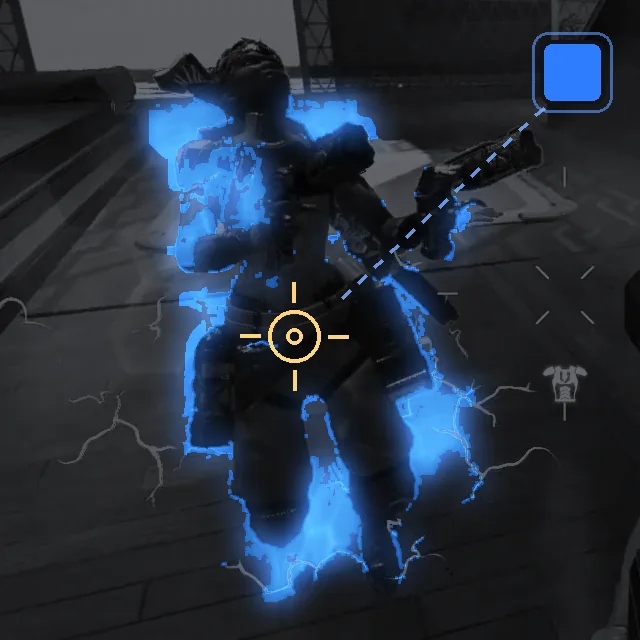
用 AI 影像辨識找出敵人。
- 效果遠勝 Color Detection
- 所有傳奇都適用
- 支援腰射(Hipfire)
- 任何色盲模式都能用
- 搭配高效能 GPU 效果最好
已顯示 Color Detection 設定教學。已顯示 Visual AI 設定教學。
Color Detection — 設定教學
Visual AI — 設定教學
請依序完成每個步驟。
6 個步驟5 個步驟
Color Detection 只適用偵察型傳奇,而且只在開鏡時運作。另外,色盲模式也必須設為紅色盲(Protanopia),見步驟 6。
Visual AI 適用所有傳奇和所有色盲模式。不需要紅色盲(Protanopia),也不用選偵察型傳奇。
步驟 1–4 · 兩種模式都要設定
-
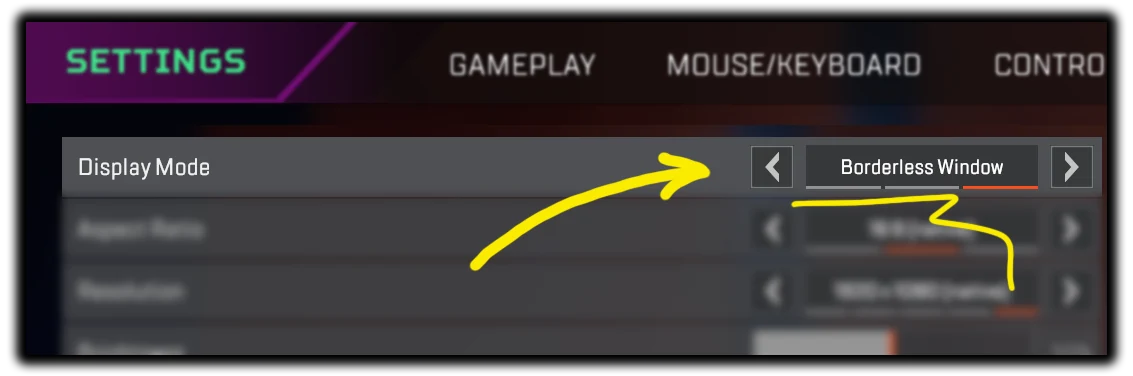
在 Apex Legends 中開啟設定 → 視訊,將顯示模式設為無邊框視窗。
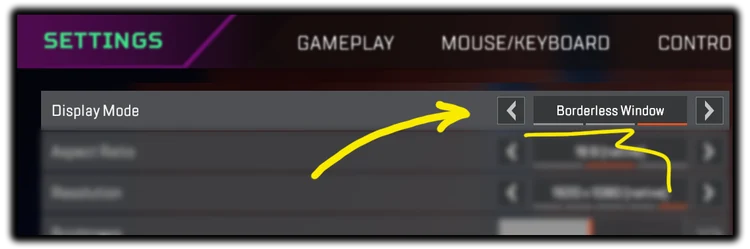
顯示模式已設為無邊框視窗。 -
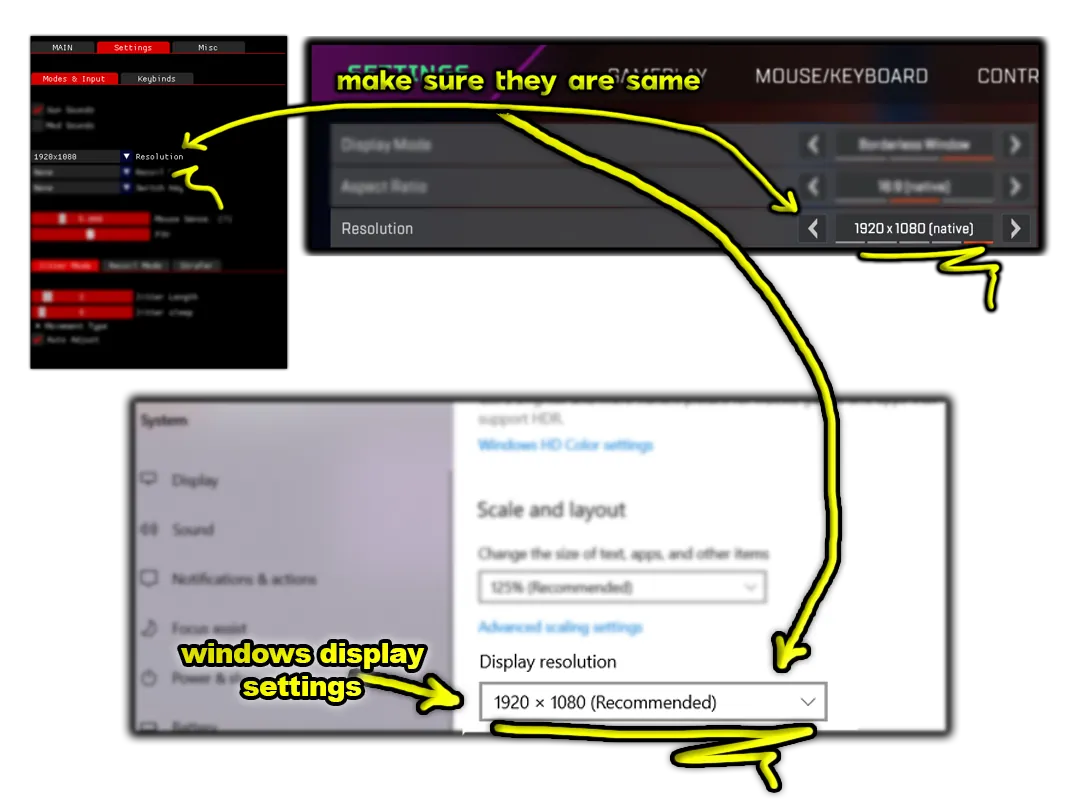
在 Apex Legends、Apex AI 和 Windows 顯示設定中,都要使用相同的解析度。
在這個範例中,三者都設為 1920 × 1080。
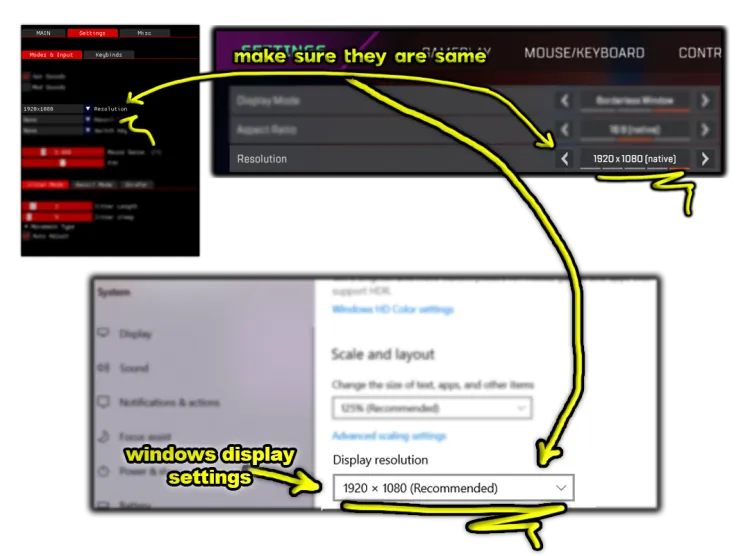
Apex AI、Apex Legends 和 Windows 都使用 1920 × 1080。 -
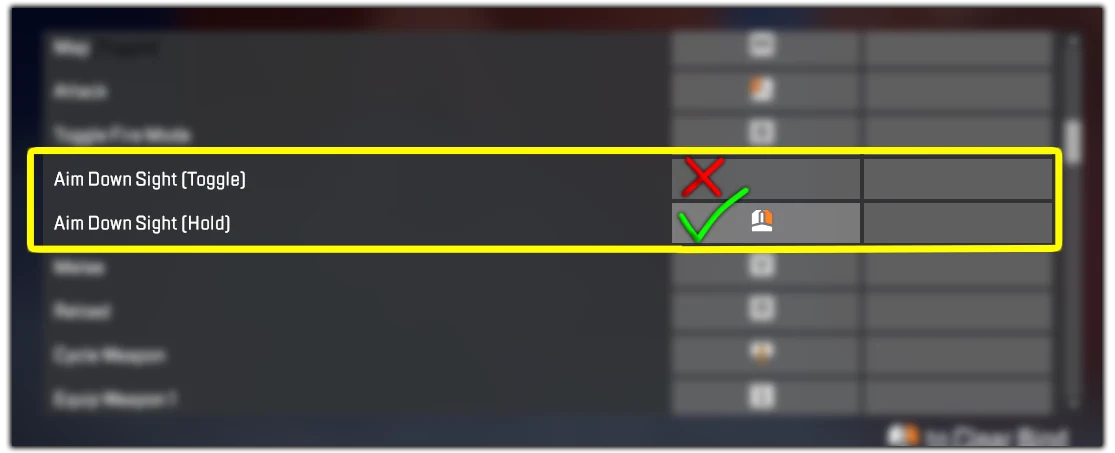
在 Apex Legends 的按鍵設定中,把你的瞄準鍵綁定在開鏡(按住),而不是「開鏡(切換)」。
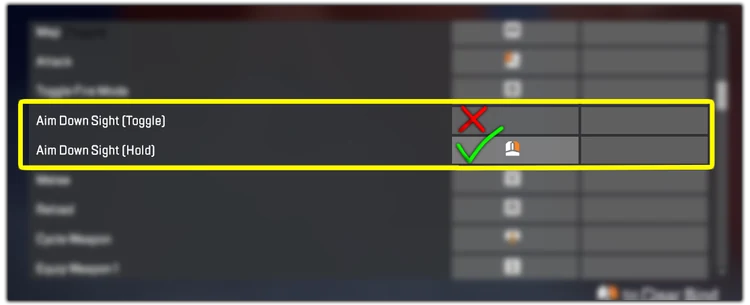
已綁定「開鏡(按住)」,沒有使用「切換」。 -
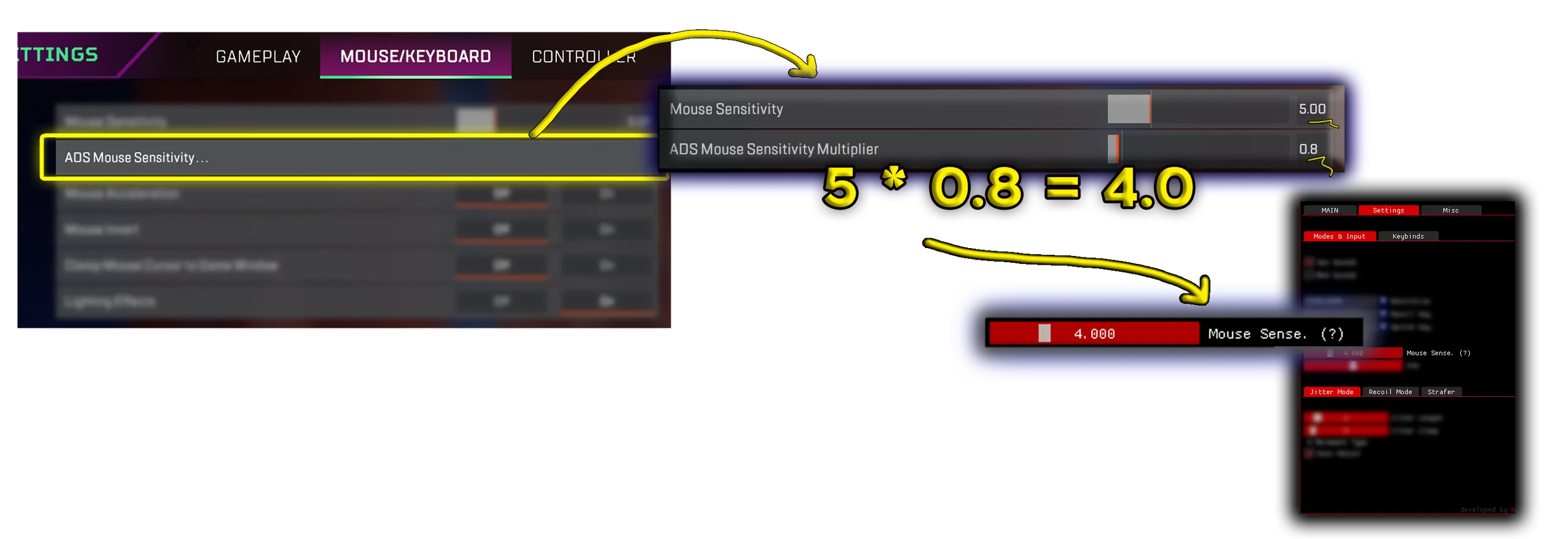
在 Apex Legends(設定 → 滑鼠/鍵盤)中,把滑鼠靈敏度乘以 ADS 滑鼠靈敏度數值,再把結果填入 Apex AI 的 Mouse Sense. 欄位。
範例:5 × 0.8 = 4.0 → 在 Apex AI 輸入 4.0
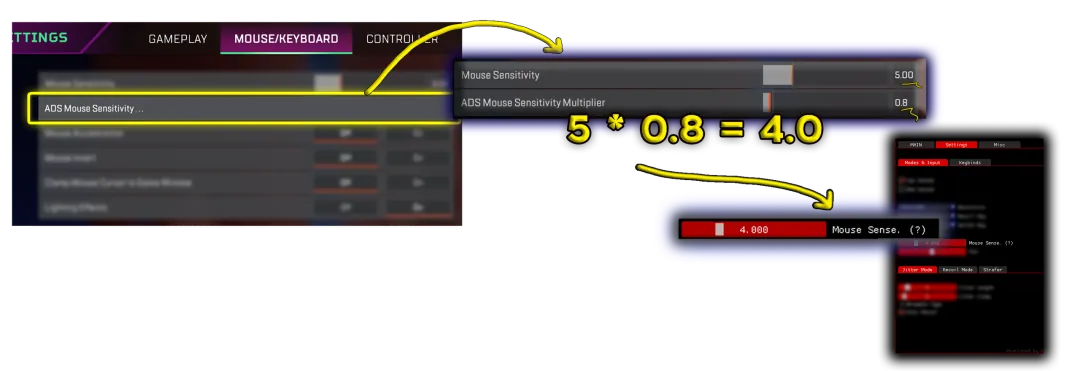
5 × 0.8 = 4.0,填入 Apex AI 的 Mouse Sense. 欄位。
步驟 5–6 · 僅限 Color Detection
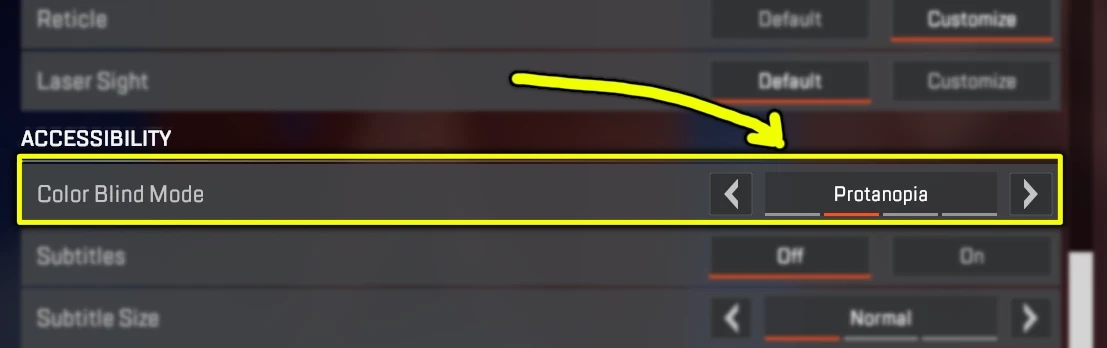
步驟 5 · 僅限 Visual AI
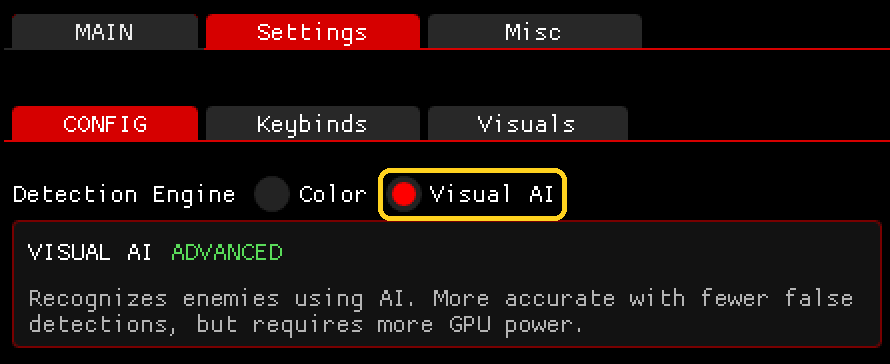
所有設定都檢查完了!啟動 Apex AI,開一場比賽試試看吧。
遇到問題了嗎?查看常見問題
常見問題
點開問題,就能看到解決方法。
- 確認 Apex Legends 已設為無邊框視窗。
- 確認 Apex Legends、Apex AI 和 Windows 的解析度一致。
- 確認已綁定「開鏡(按住)」。
- 確認 Apex AI 選的是正確的偵測模式。
- Color Detection:要使用偵察型傳奇、開啟紅色盲(Protanopia),而且要開鏡。
如果你有 2 台螢幕,Apex AI 可能會抓錯螢幕。
- 拔掉沒用來玩遊戲的那台螢幕。
- 或在 Windows 顯示設定中調整螢幕順序。
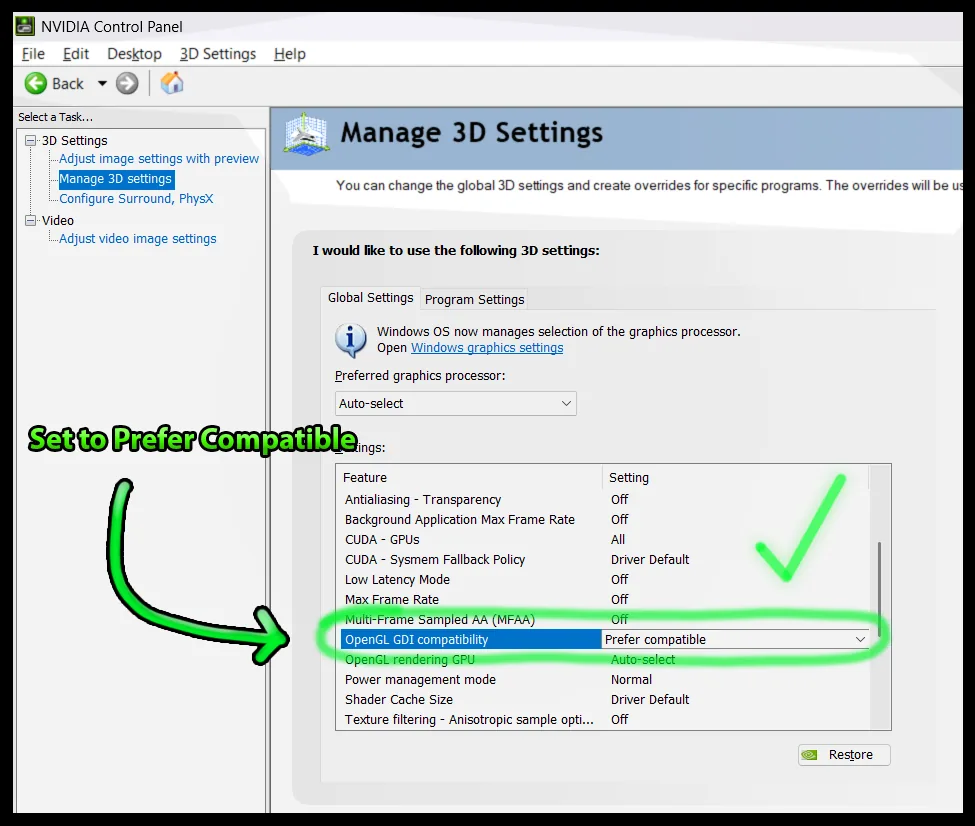
Visual AI 比 Color Detection 更吃 GPU。
- 關閉其他會用到 GPU 的程式。
- 如果 FPS 還是很低,就改用 Color Detection。它比較省 GPU,但必須使用偵察型傳奇並開啟紅色盲(Protanopia)。
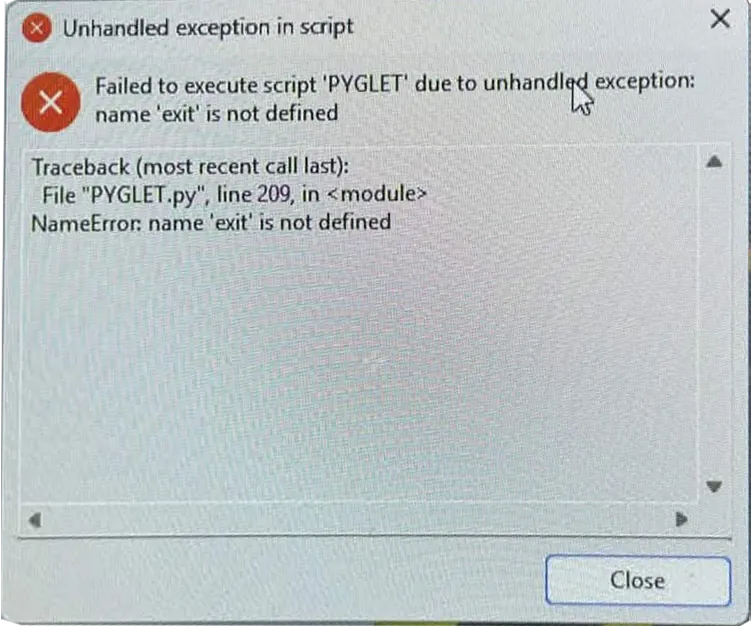
教學影片
直接看影片學設定。


還需要幫忙嗎?
加入我們的 Discord 並開一張客服單,我們很樂意幫你!
更多資訊請見我們的 Discord 伺服器
加入 Discord