


Poradnik konfiguracji · wersja na PC
APEX AI Poradnik konfiguracji
Skonfiguruj Apex AI krok po kroku na przykładzie prawdziwych ustawień Apex Legends i aplikacji RUINER.
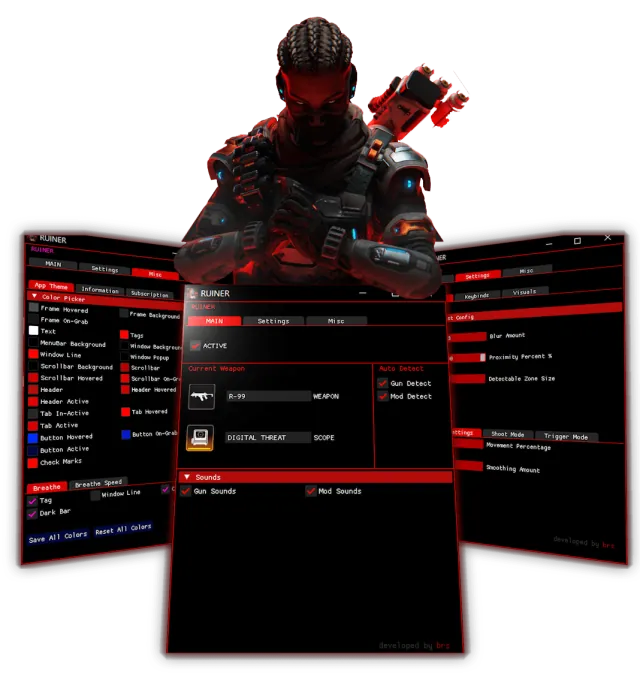
Wybierz tryb wykrywania
Wybierz jedną opcję, aby zobaczyć kroki konfiguracji dla swojego trybu wykrywania.
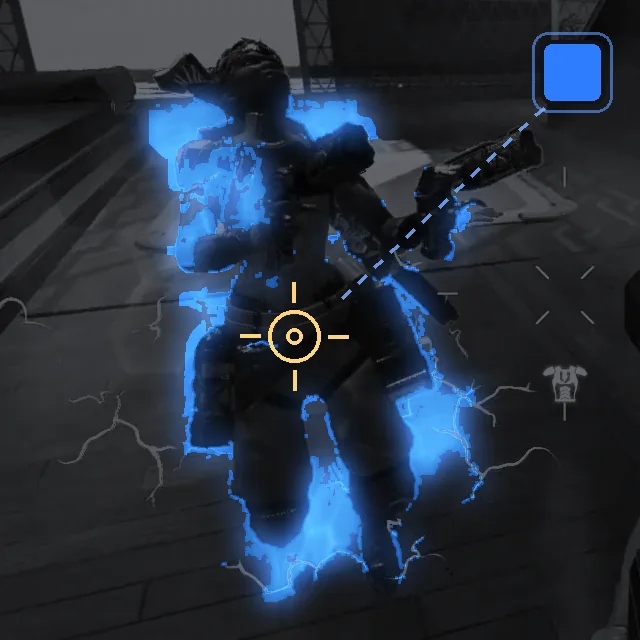
Znajduje wrogów na ekranie po kolorze.
- Mniej obciąża GPU niż Visual AI
- Działa tylko z postaciami klasy RECON
- Nie działa przy strzelaniu z biodra (hipfire)
- Wymaga trybu dla daltonistów Protanopia
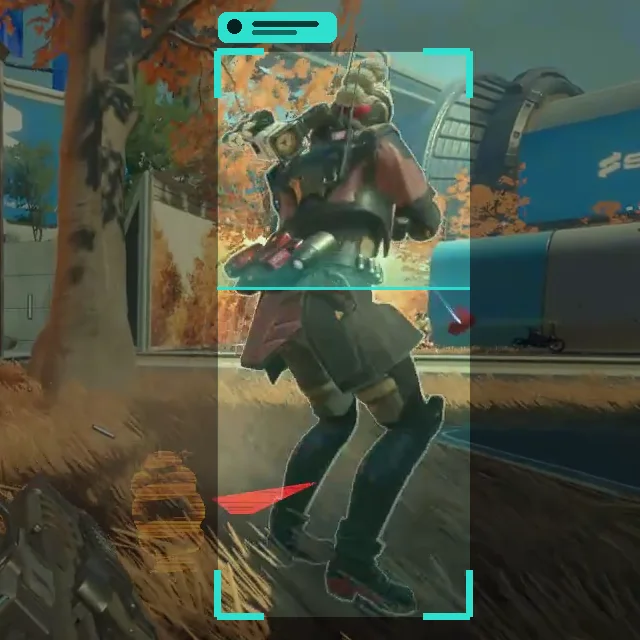
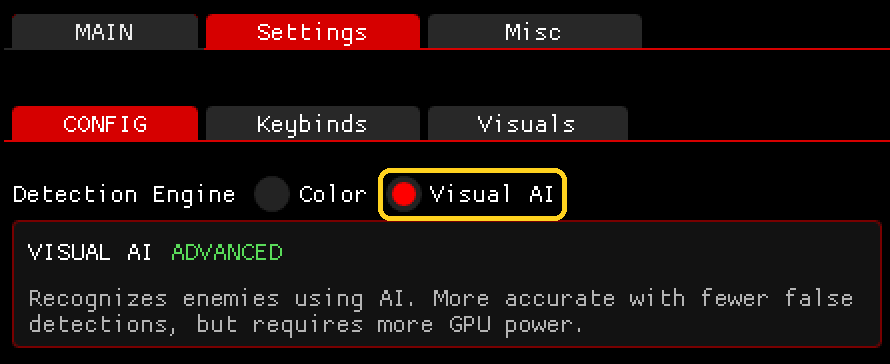
Znajduje wrogów dzięki rozpoznawaniu obrazu przez AI.
- Działa znacznie lepiej niż Color Detection
- Działa ze wszystkimi legendami
- Działa przy strzelaniu z biodra (hipfire)
- Działa z każdym trybem dla daltonistów
- Najlepiej działa z mocnym GPU
Color Detection — poradnik konfiguracji
Visual AI — poradnik konfiguracji
Wykonaj kroki po kolei.
Color Detection działa tylko z postaciami klasy RECON i tylko podczas celowania (ADS). Potrzebujesz też trybu dla daltonistów Protanopia (krok 6).
Visual AI działa z każdą legendą i każdym trybem dla daltonistów. Nie potrzebujesz trybu Protanopia ani postaci klasy RECON.
Kroki 1–4 · wymagane w obu trybach
-
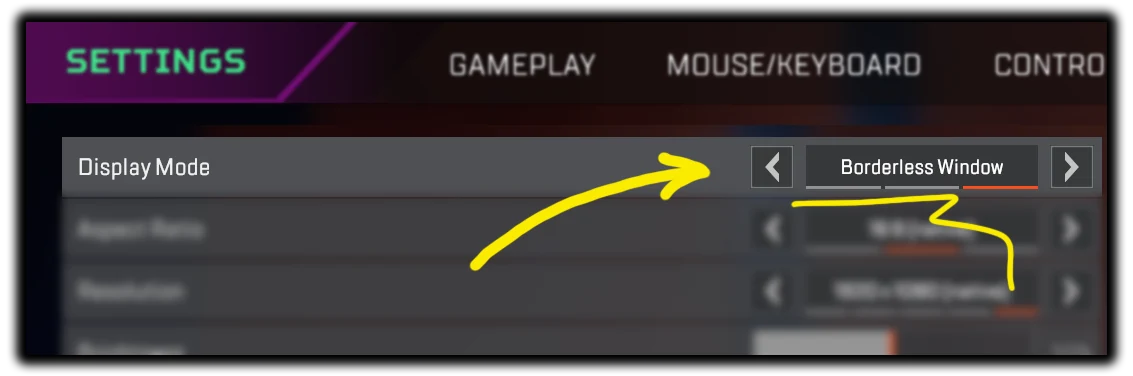
W Apex Legends otwórz Ustawienia → Grafika i ustaw Tryb wyświetlania na Okno bez ramek.
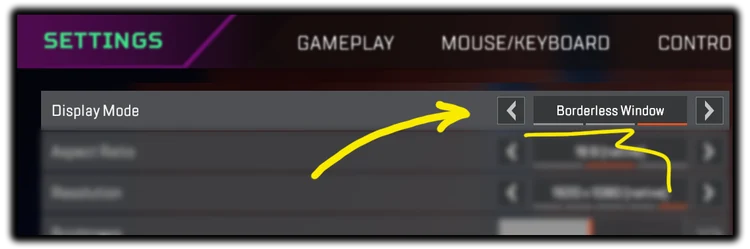
Tryb wyświetlania ustawiony na Okno bez ramek. -
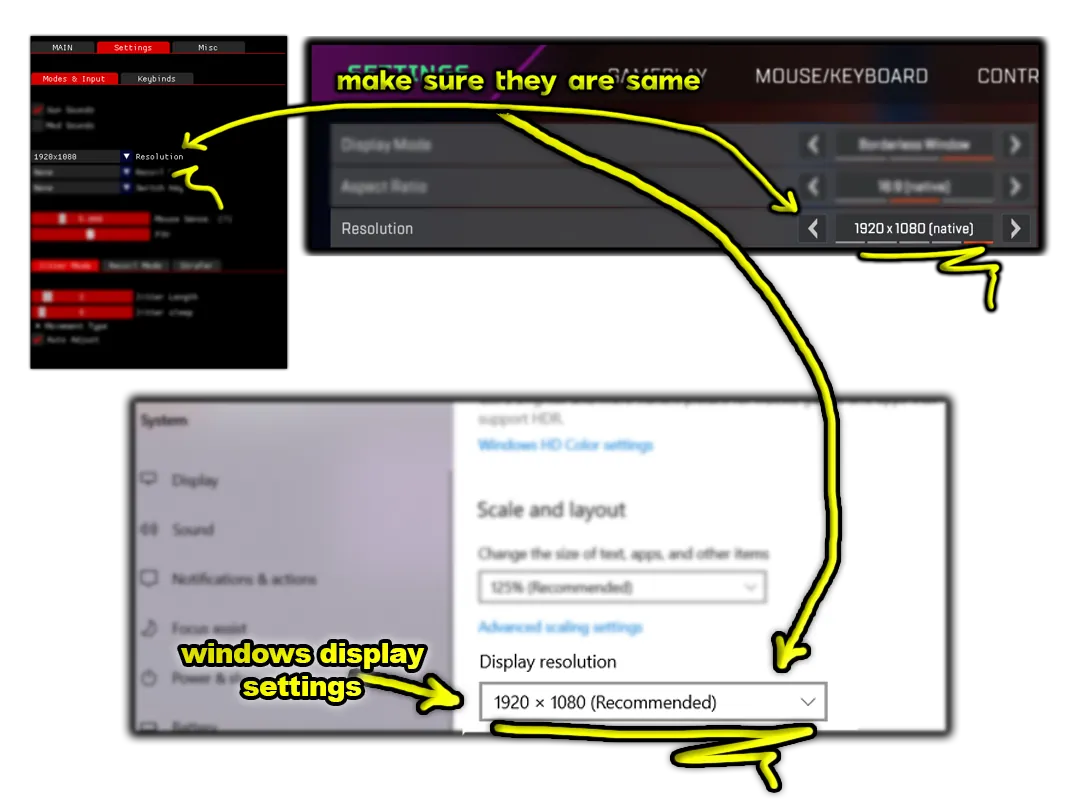
Ustaw tę samą rozdzielczość w Apex Legends, w Apex AI i w ustawieniach ekranu Windows.
W tym przykładzie we wszystkich trzech miejscach ustawiono 1920 × 1080.
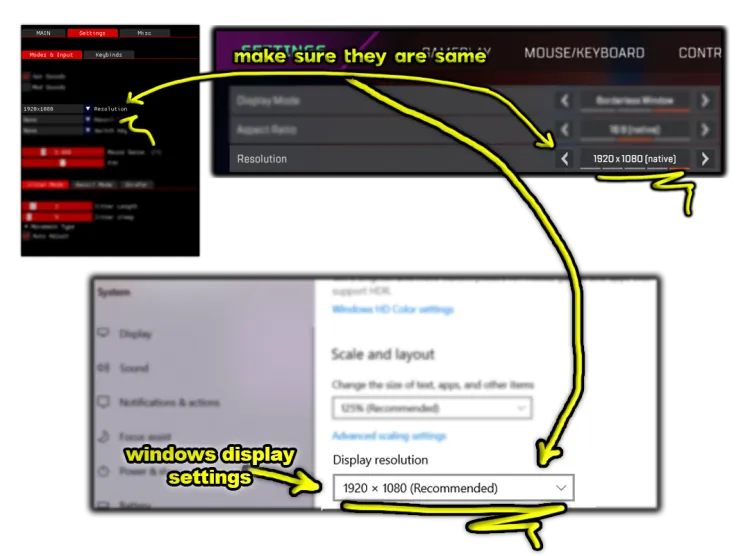
Apex AI, Apex Legends i Windows mają tę samą rozdzielczość: 1920 × 1080. -
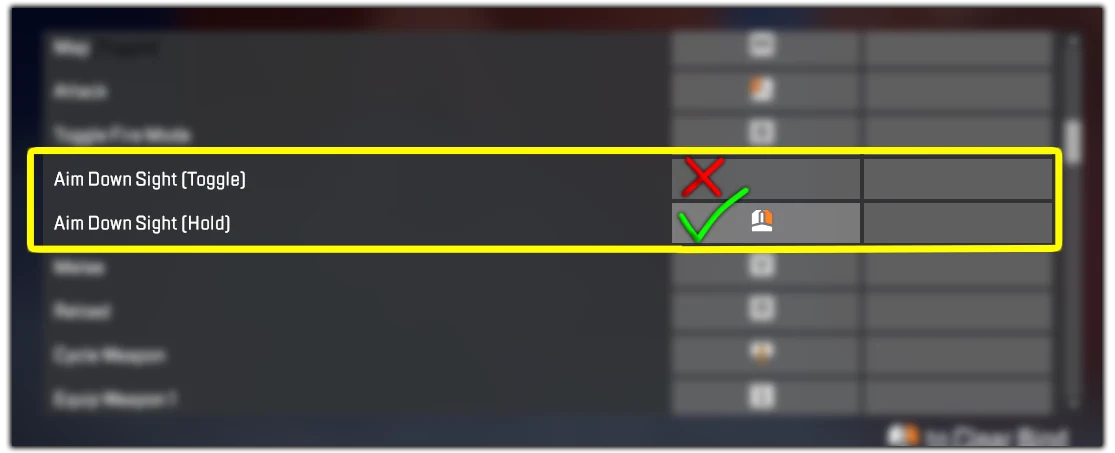
W ustawieniach sterowania Apex Legends przypisz przycisk celowania do Aim Down Sight (Hold), czyli celowania na przytrzymanie, a nie do Aim Down Sight (Toggle).
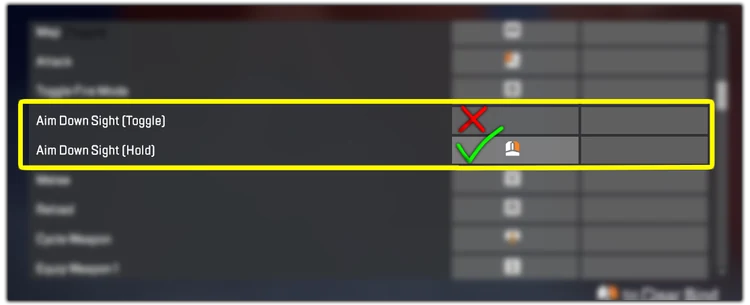
Aim Down Sight (Hold) ma przypisany klawisz. Toggle zostaje bez klawisza. -
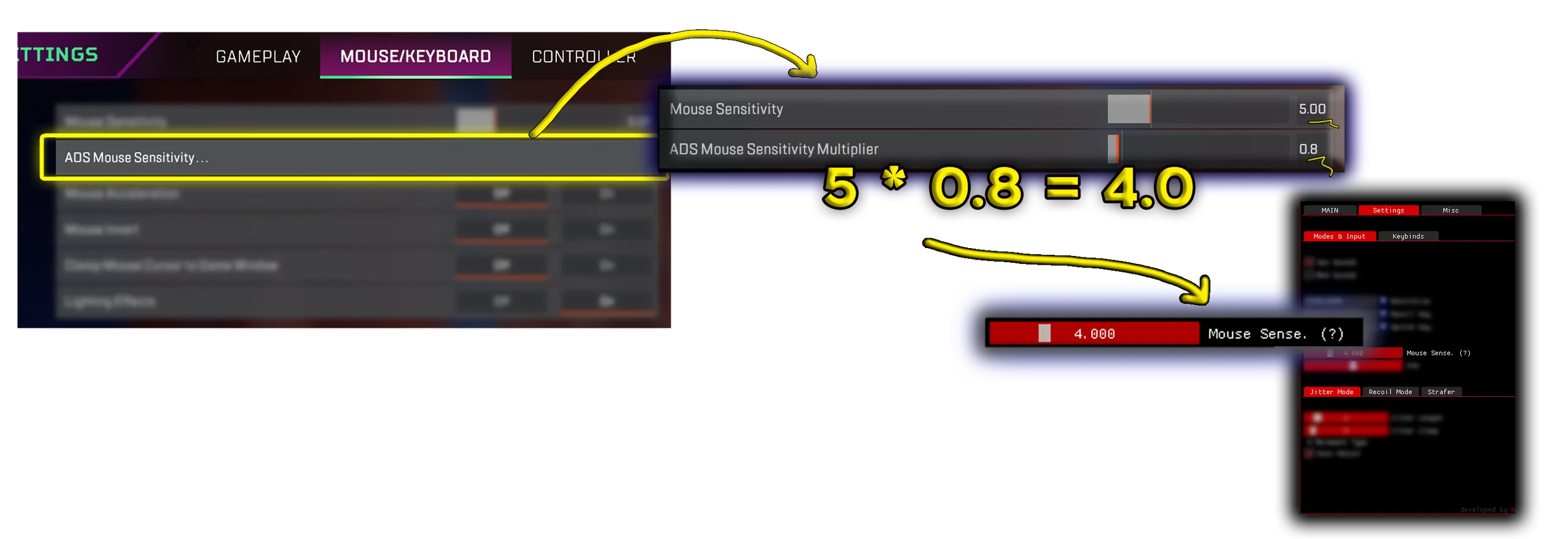
W Apex Legends (Ustawienia → Mysz/klawiatura) pomnóż Czułość myszy przez Mnożnik czułości myszy podczas celowania przez przyrządy. Wynik wpisz w polu Mouse Sense. w Apex AI.
Przykład: 5 × 0.8 = 4.0 → wpisz 4.0 w Apex AI
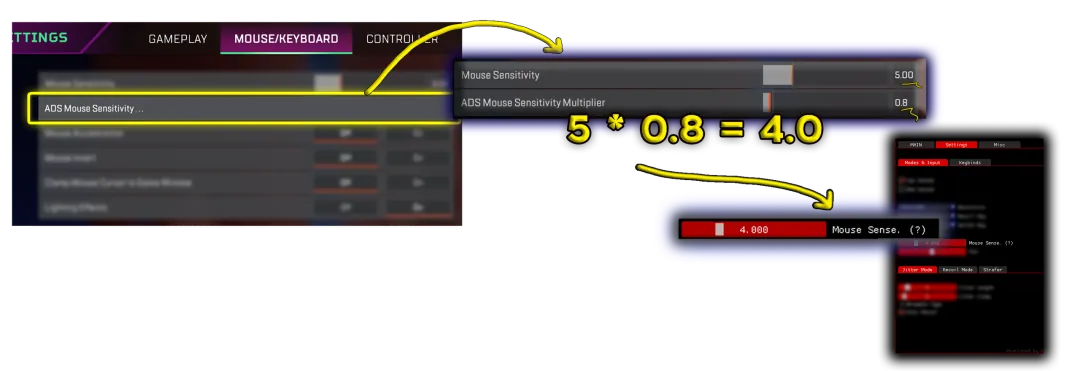
5 × 0.8 = 4.0, wpisane w polu Mouse Sense. w Apex AI.
Kroki 5–6 · tylko Color Detection
-
W Apex AI otwórz Settings → CONFIG i ustaw Detection Engine na Color.
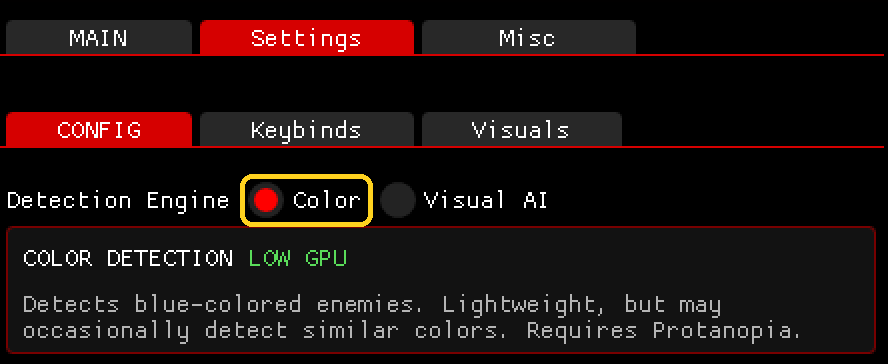
Detection Engine ustawiony na Color. -
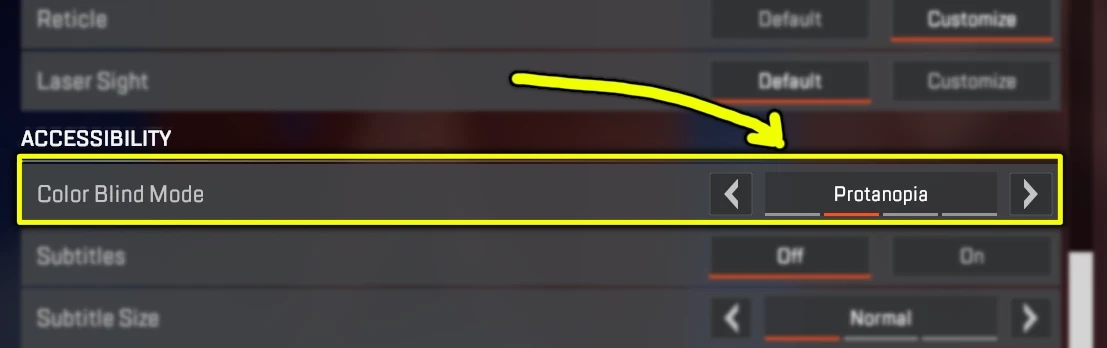
W ustawieniach Apex Legends znajdź sekcję Accessibility (dostępność) i ustaw Tryb dla daltonistów na Protanopia.
Tylko dla Color Detection. Visual AI tego nie potrzebuje.
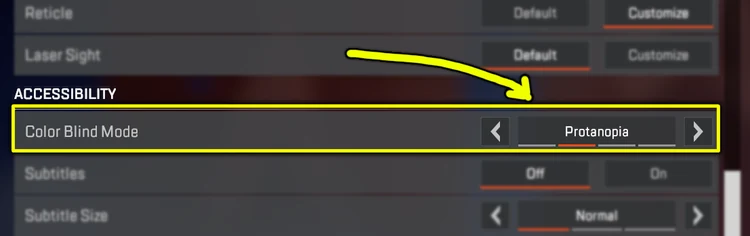
Tryb dla daltonistów ustawiony na Protanopia.
Krok 5 · tylko Visual AI
Wszystkie ustawienia sprawdzone. Uruchom Apex AI i wypróbuj go w meczu.
Coś nie działa? Zobacz częste problemy
Częste problemy
Rozwiń problem, aby zobaczyć, jak go naprawić.
- Sprawdź, czy Apex Legends działa w oknie bez ramek.
- Sprawdź, czy rozdzielczość jest taka sama w Apex Legends, Apex AI i Windows.
- Sprawdź, czy Aim Down Sight (Hold) ma przypisany klawisz.
- Upewnij się, że w Apex AI wybrany jest właściwy tryb wykrywania.
- Color Detection: graj postacią klasy RECON, ustaw tryb Protanopia i używaj celowania (ADS).
Jeśli masz 2 monitory, Apex AI może wybrać niewłaściwy.
- Odłącz monitor, na którym nie grasz.
- Albo zmień kolejność monitorów w ustawieniach ekranu Windows.
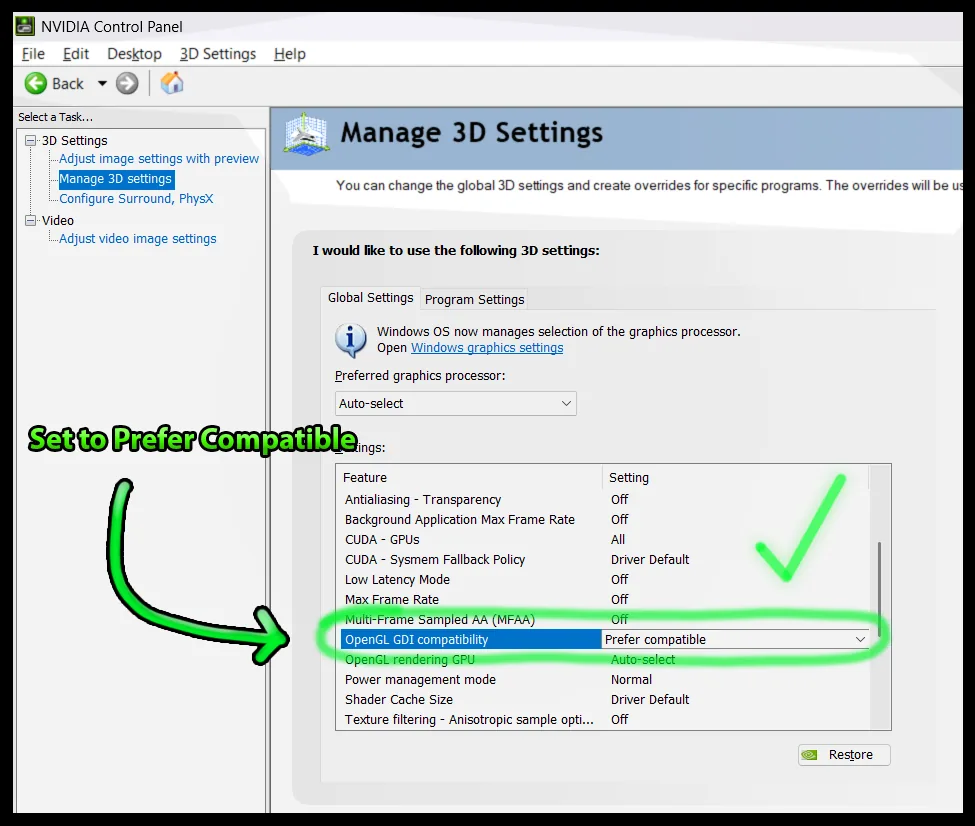
Visual AI bardziej obciąża GPU niż Color Detection.
- Zamknij inne programy, które korzystają z GPU.
- Jeśli FPS nadal jest niski, przełącz się na Color Detection. Mniej obciąża GPU, ale wymaga postaci klasy RECON i trybu Protanopia.
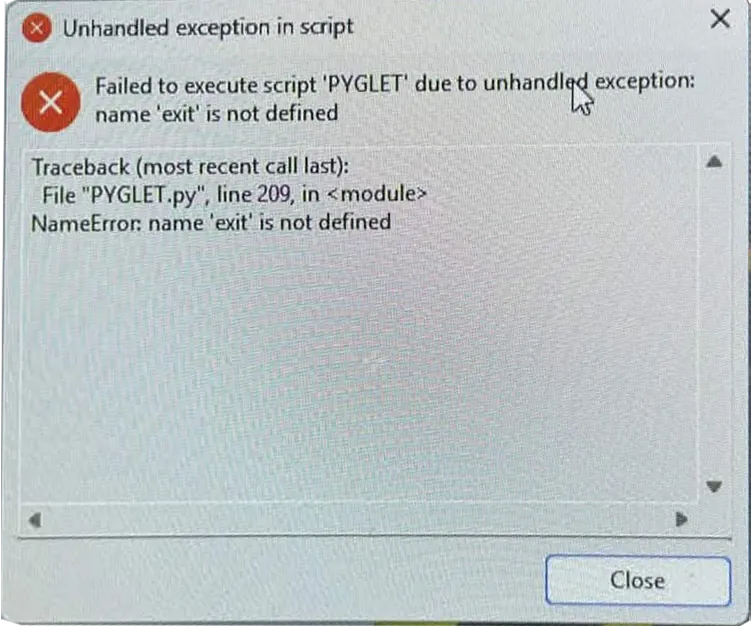
Poradniki wideo
Obejrzyj konfigurację na filmie.


Nadal potrzebujesz pomocy?
Dołącz do naszego Discorda i otwórz ticket do supportu. Chętnie ci pomożemy.
Więcej informacji na naszym serwerze Discord
Dołącz do Discorda