


คู่มือติดตั้ง · เวอร์ชัน PC
APEX AI คู่มือตั้งค่า
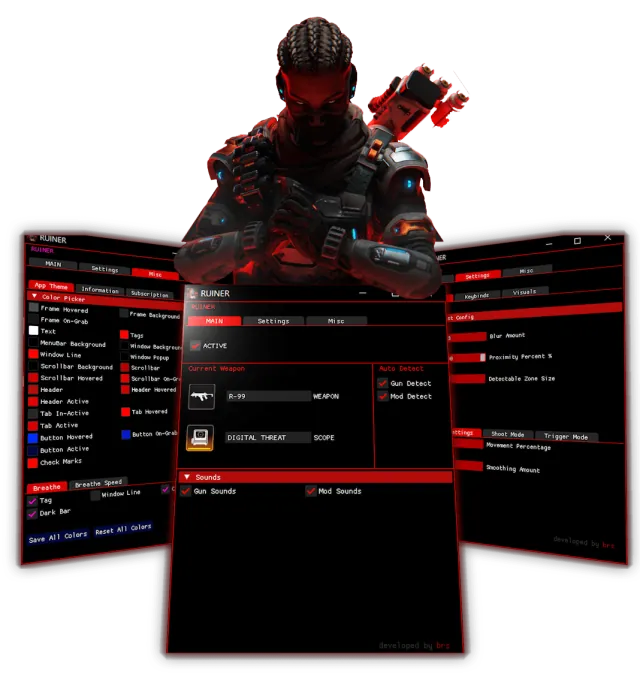
ตั้งค่า Apex AI ทีละขั้นตอน ด้วยการตั้งค่าจริงของ Apex Legends และแอป RUINER
เลือกโหมดตรวจจับของคุณ
เลือกหนึ่งตัวเลือกเพื่อดูขั้นตอนตั้งค่าของโหมดนั้น
หาศัตรูจากสีบนหน้าจอ
- ใช้การ์ดจอน้อยกว่า Visual AI
- ใช้ได้เฉพาะเลเจนด์สาย Recon
- ใช้กับการยิงไม่เล็ง (Hipfire) ไม่ได้
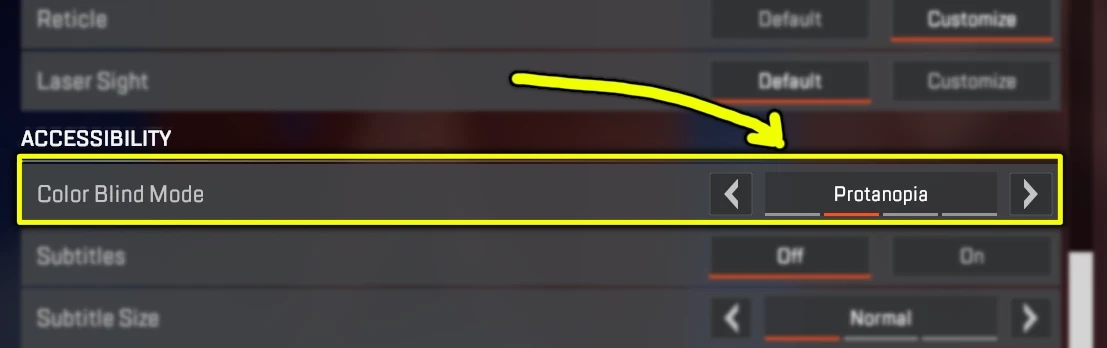
- ต้องใช้โหมดตาบอดสี Protanopia
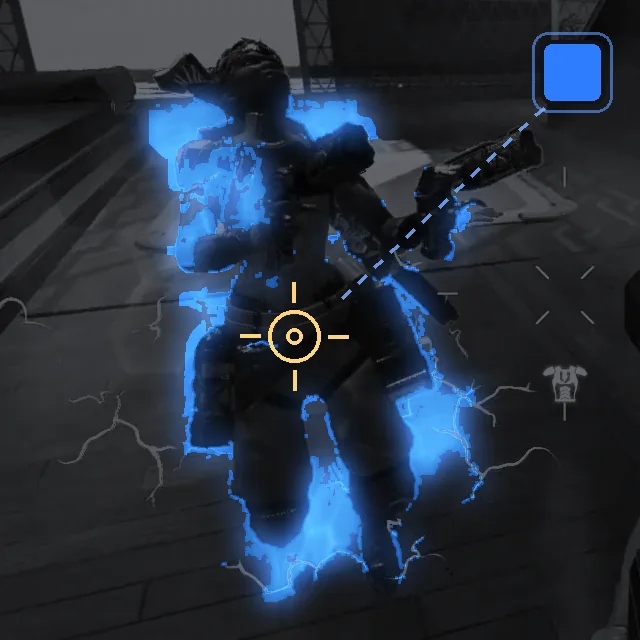
หาศัตรูด้วย AI จดจำภาพ
- ทำงานได้ดีกว่า Color Detection มาก
- ใช้ได้กับทุกเลเจนด์
- ใช้กับการยิงไม่เล็ง (Hipfire) ได้
- ใช้ได้กับทุกโหมดตาบอดสี
- เหมาะที่สุดกับการ์ดจอแรง ๆ
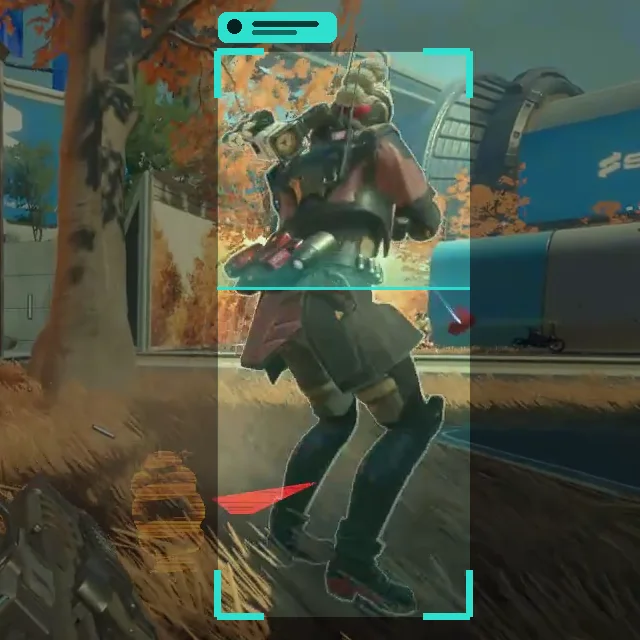
Color Detection — คู่มือตั้งค่า
Visual AI — คู่มือตั้งค่า
ทำตามทีละขั้นตอนตามลำดับ
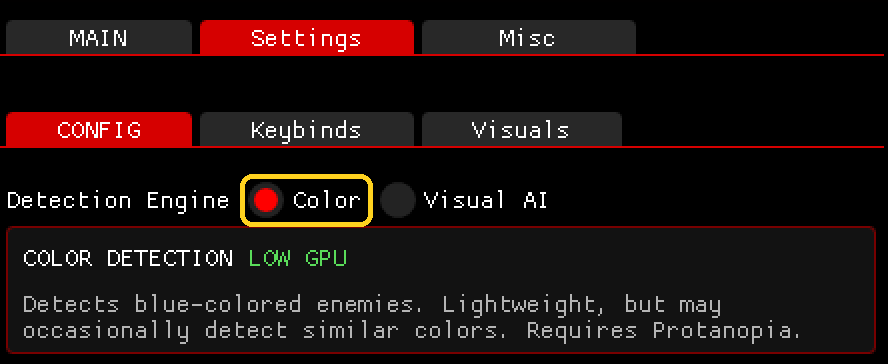
Color Detection ใช้ได้เฉพาะเลเจนด์สาย Recon และต้องเปิดกล้องเล็งและต้องใช้โหมดตาบอดสี Protanopia ด้วย (ขั้นตอนที่ 6)
Visual AI ใช้ได้กับทุกเลเจนด์และทุกโหมดตาบอดสีไม่ต้องใช้ Protanopia หรือเลเจนด์สาย Recon
ขั้นตอนที่ 1–4 · จำเป็นทั้งสองโหมด
-
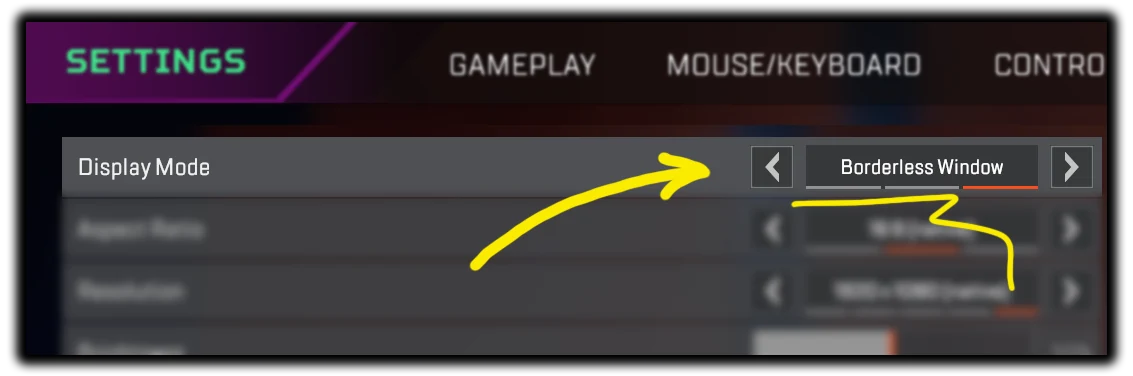
ใน Apex Legends เปิด Settings → Video แล้วตั้ง Display Mode เป็น Borderless Window
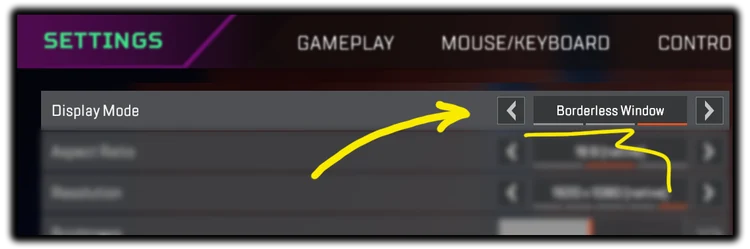
ตั้ง Display Mode เป็น Borderless Window แล้ว -
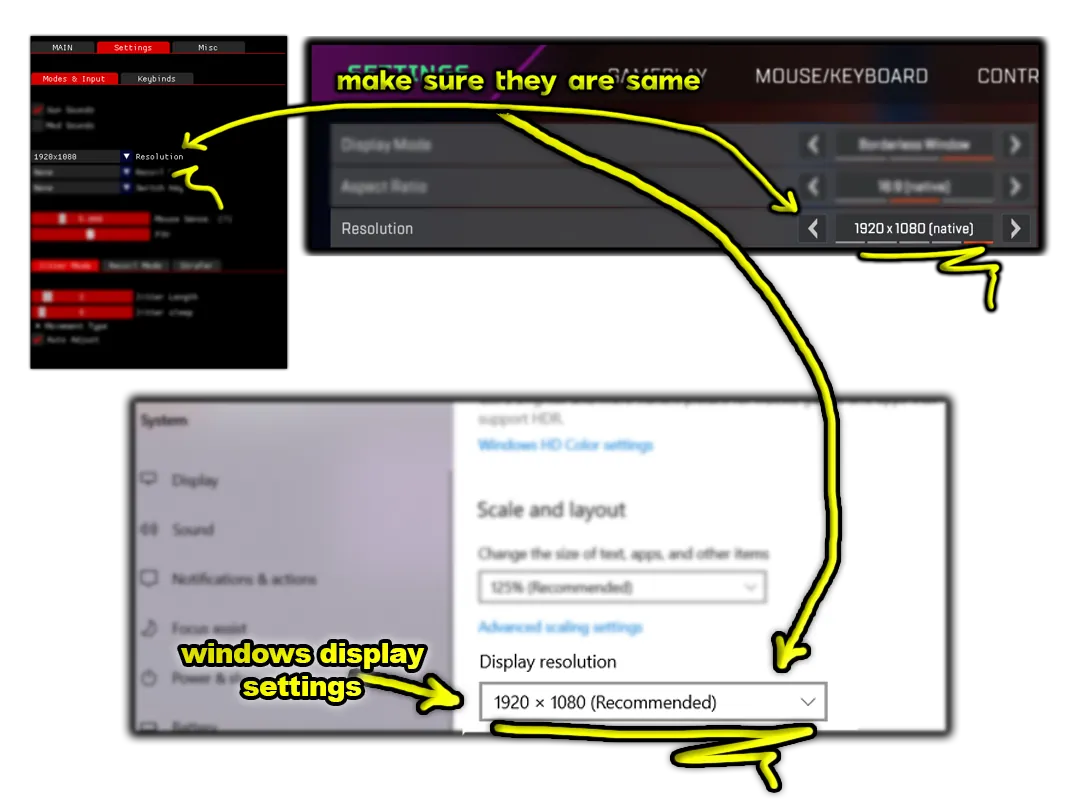
ใช้ความละเอียดเดียวกันใน Apex Legends ใน Apex AI และในการตั้งค่าจอของ Windows
ในตัวอย่างนี้ ทั้งสามตั้งเป็น 1920 × 1080
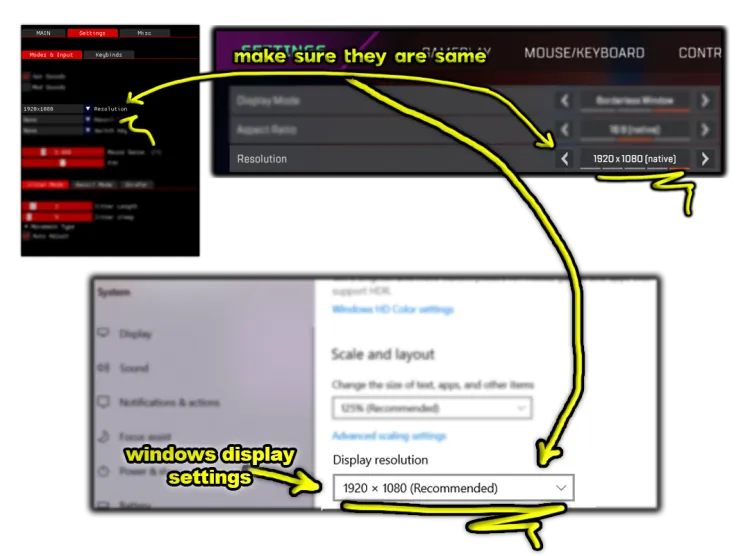
Apex AI, Apex Legends และ Windows ใช้ 1920 × 1080 เหมือนกัน -
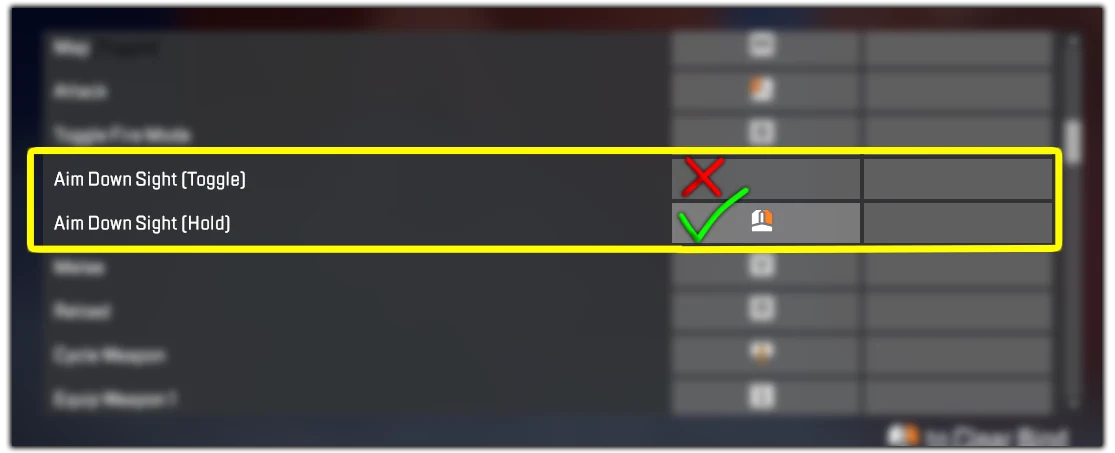
ในการตั้งปุ่มของ Apex Legends ให้ใส่ปุ่มเล็งไว้ที่ Aim Down Sight (Hold) ไม่ใช่ Aim Down Sight (Toggle)
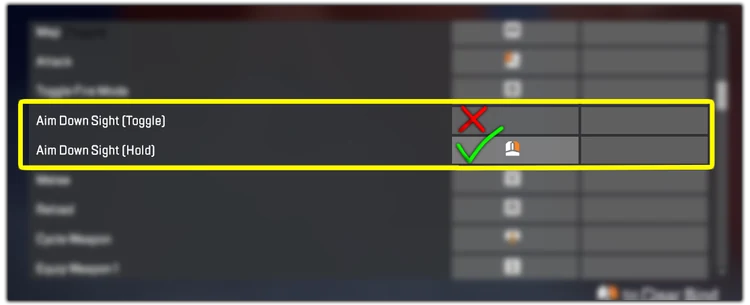
ใส่ Aim Down Sight (Hold) แล้ว ไม่ได้ใช้ Toggle -
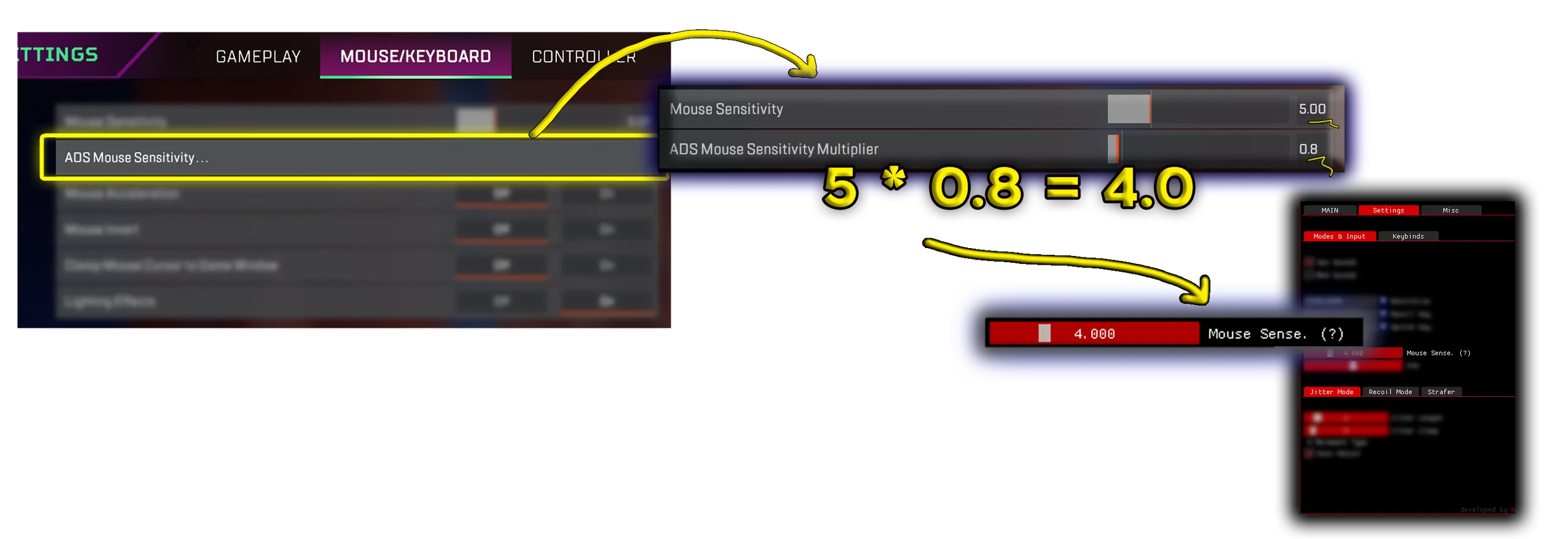
ใน Apex Legends (Settings → Mouse/Keyboard) เอาค่า Mouse Sensitivity คูณกับ ADS Mouse Sensitivity Multiplier แล้วใส่ผลลัพธ์ในช่อง Mouse Sense. ของ Apex AI
ตัวอย่าง: 5 × 0.8 = 4.0 → ใส่ 4.0 ใน Apex AI
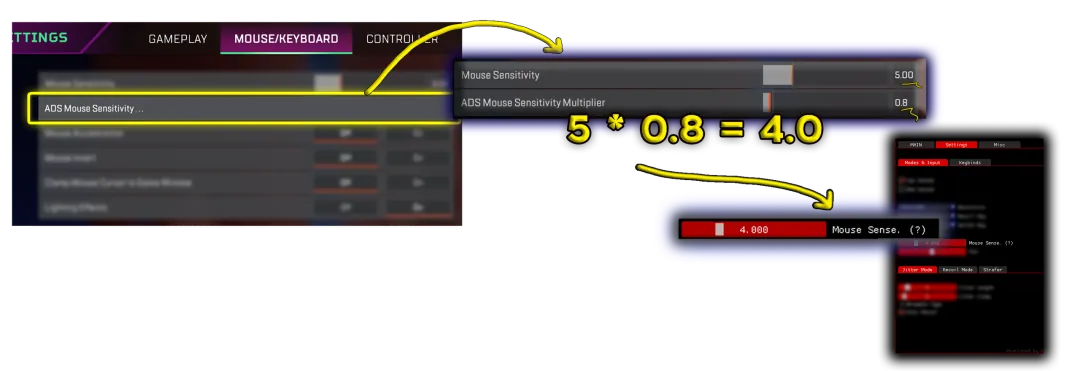
5 × 0.8 = 4.0 ใส่ในช่อง Mouse Sense. ของ Apex AI แล้ว
ขั้นตอนที่ 5–6 · เฉพาะ Color Detection
ขั้นตอนที่ 5 · เฉพาะ Visual AI
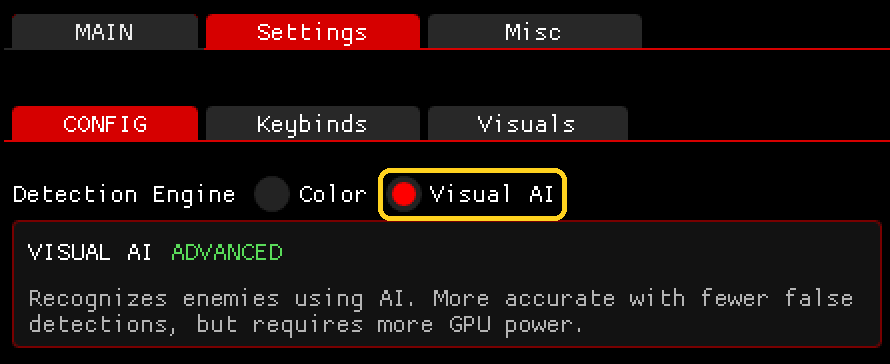
เช็กการตั้งค่าครบแล้ว เปิด Apex AI แล้วลองในแมตช์ได้เลย
มีอะไรใช้ไม่ได้? ดูปัญหาที่พบบ่อย
ปัญหาที่พบบ่อย
เปิดดูปัญหาเพื่อดูวิธีแก้
- เช็กว่า Apex Legends ตั้งเป็น Borderless Window
- เช็กว่าความละเอียดใน Apex Legends, Apex AI และ Windows ตรงกัน
- เช็กว่าใส่ปุ่ม Aim Down Sight (Hold) แล้ว
- ตรวจดูว่าเลือกโหมดตรวจจับใน Apex AI ถูกต้อง
- Color Detection: เล่นเลเจนด์สาย Recon ใช้ Protanopia และเปิดกล้องเล็ง
ถ้าคุณมี 2 จอ Apex AI อาจเลือกจอผิด
- ถอดจอที่คุณไม่ได้ใช้เล่นเกมออก
- หรือเปลี่ยนลำดับจอในการตั้งค่าจอของ Windows
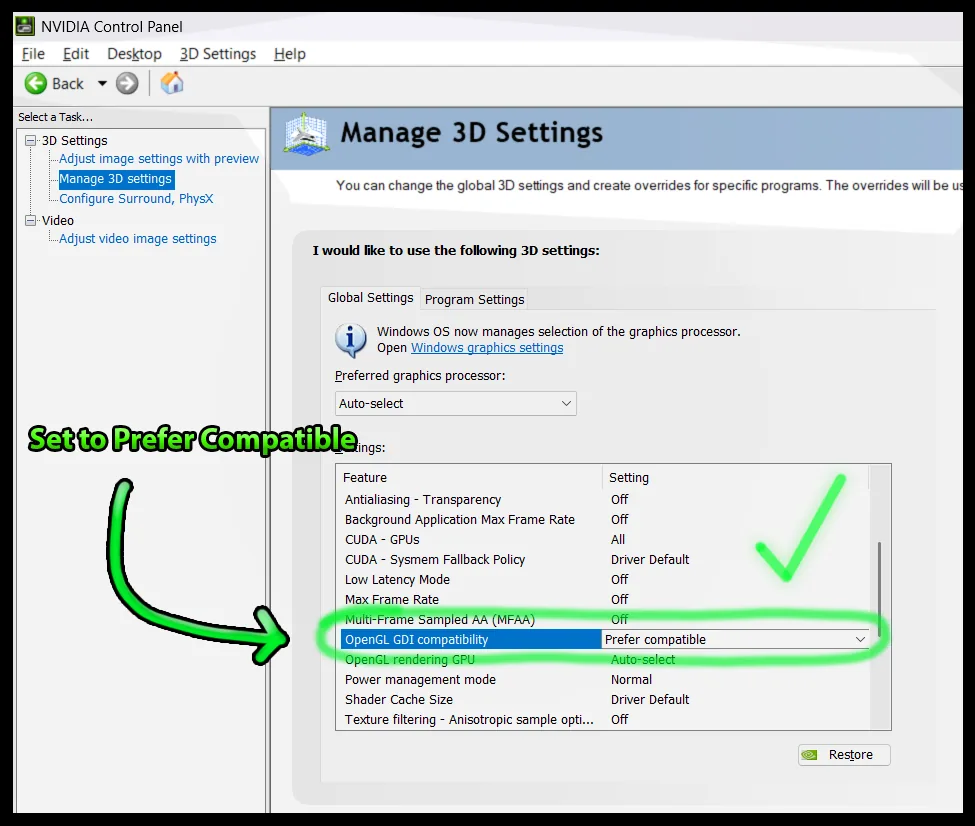
Visual AI ใช้การ์ดจอมากกว่า Color Detection
- ปิดโปรแกรมอื่นที่ใช้การ์ดจอ
- ถ้า FPS ยังต่ำ ให้เปลี่ยนเป็น Color Detection ใช้การ์ดจอน้อยกว่า แต่ต้องใช้เลเจนด์สาย Recon และ Protanopia
คลิปสอน
ดูการตั้งค่าในคลิป


ยังต้องการความช่วยเหลือ?
เข้า Discord ของเราแล้วเปิดทิกเก็ตซัพพอร์ต เรายินดีช่วยคุณ
ดูข้อมูลเพิ่มเติมได้ที่เซิร์ฟเวอร์ Discord ของเรา
เข้าร่วม Discord