

选择你的识别模式
选一个选项,查看该识别模式的设置步骤。
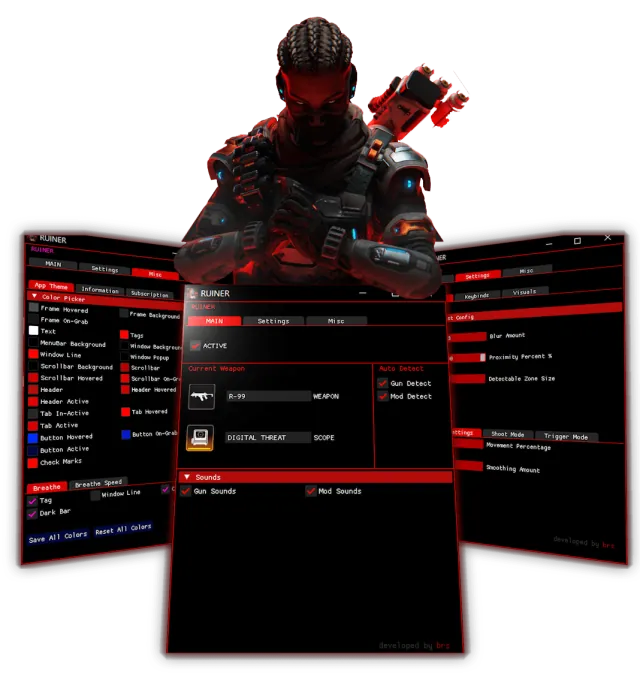
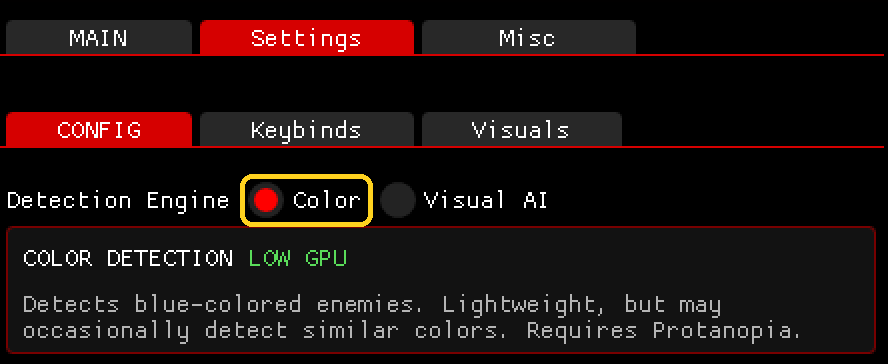
通过画面上的颜色找出敌人。
- 比 Visual AI 更省显卡
- 只支持侦察型传奇
- 腰射时无效
- 需要 Protanopia 色盲模式
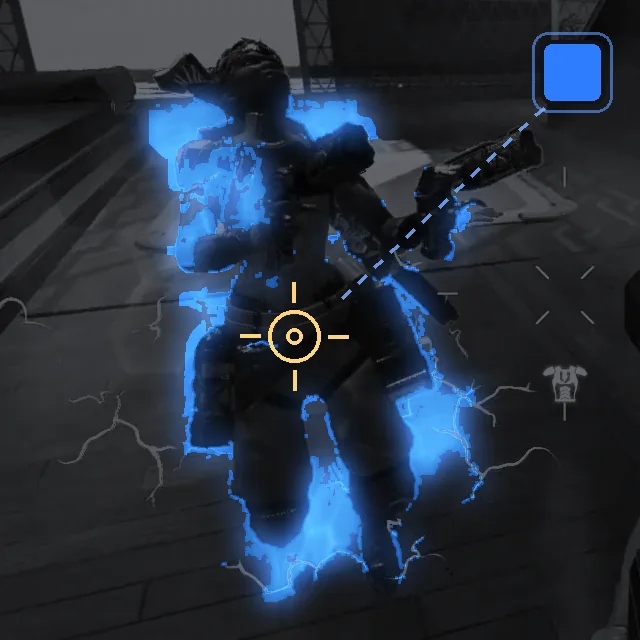
通过 AI 图像识别找出敌人。
- 效果比 Color Detection 好得多
- 支持所有传奇
- 腰射也能用
- 支持任何色盲模式
- 显卡越强效果越好
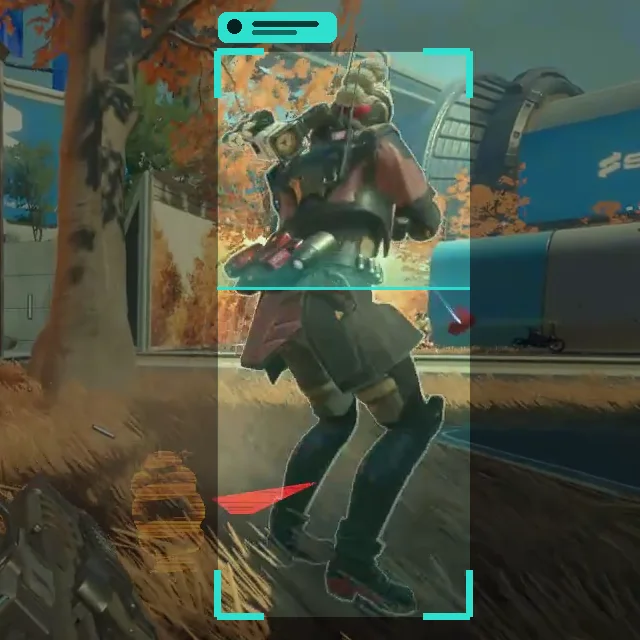
Color Detection — 设置指南
Visual AI — 设置指南
按顺序完成每一步。
Color Detection 只支持开镜时的侦察型传奇。还需要开启 Protanopia 色盲模式(步骤 6)。
Visual AI 支持所有传奇与所有色盲模式。不需要 Protanopia,也不需要侦察型传奇。
步骤 1–4 · 两种模式都需要
-
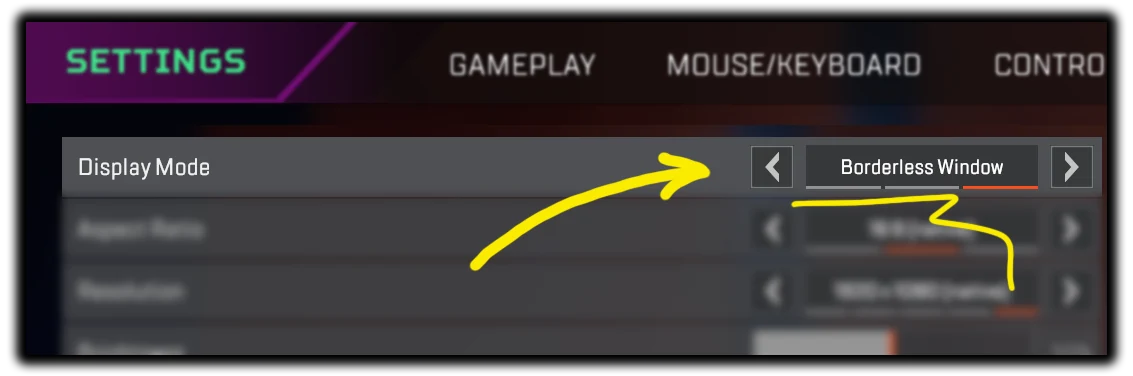
在 Apex英雄中打开 Settings → Video,将 Display Mode 设为 Borderless Window。
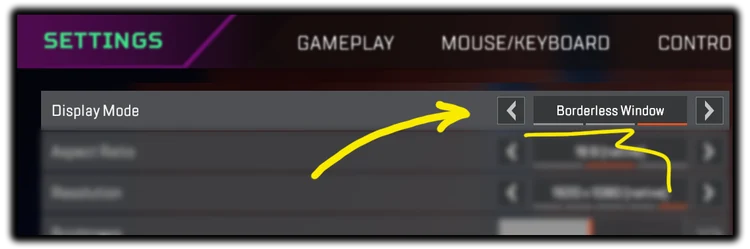
Display Mode 已设为 Borderless Window。 -
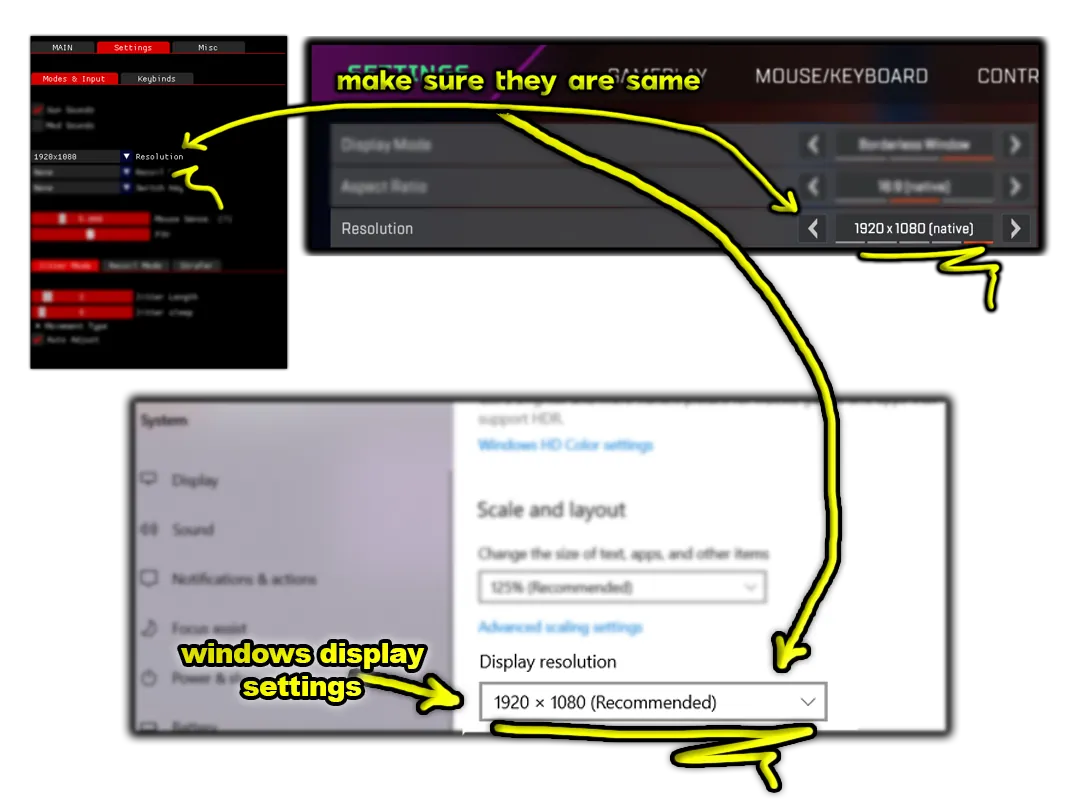
在 Apex英雄、Apex AI 和 Windows 显示设置中使用相同的分辨率。
在这个例子中,三者都设为 1920 × 1080。
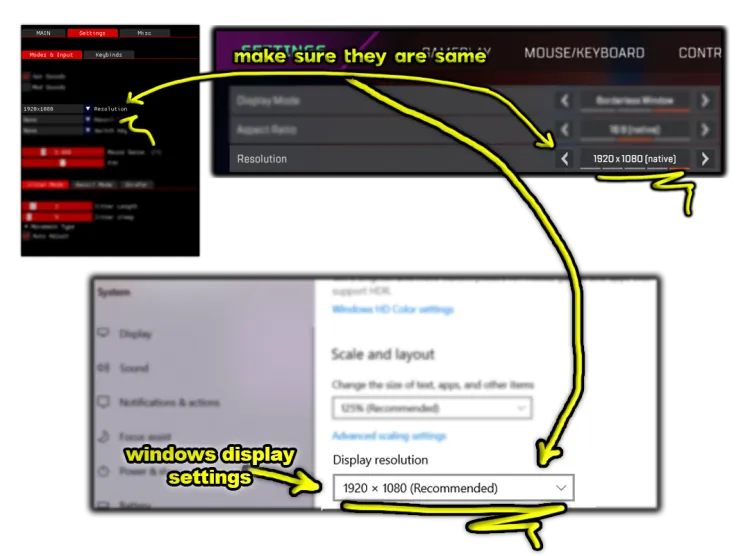
Apex AI、Apex英雄和 Windows 都使用 1920 × 1080。 -
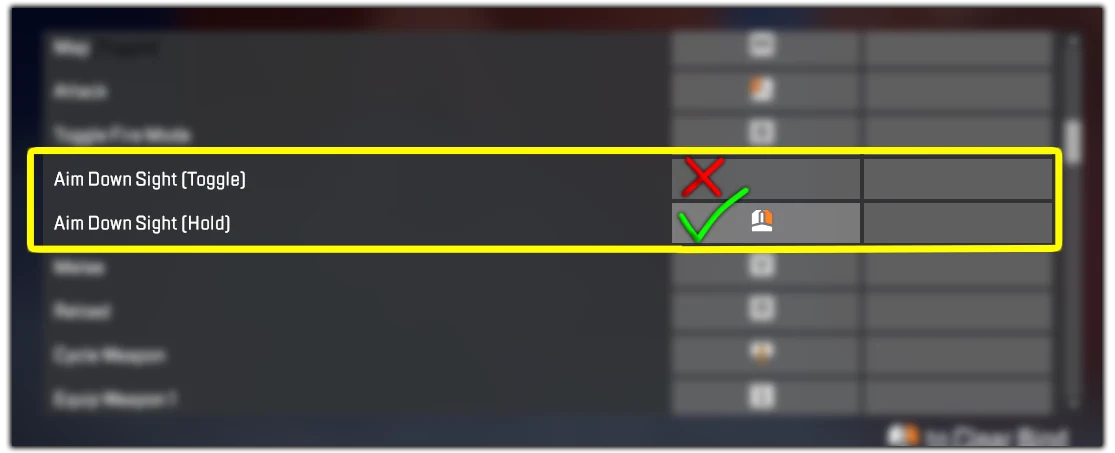
在 Apex英雄的按键设置中,把瞄准键绑定到 Aim Down Sight (Hold),不要绑定到 Aim Down Sight (Toggle)。
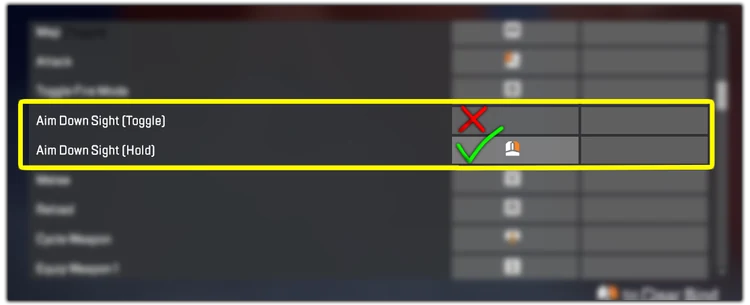
已绑定 Aim Down Sight (Hold),未使用 Toggle。 -
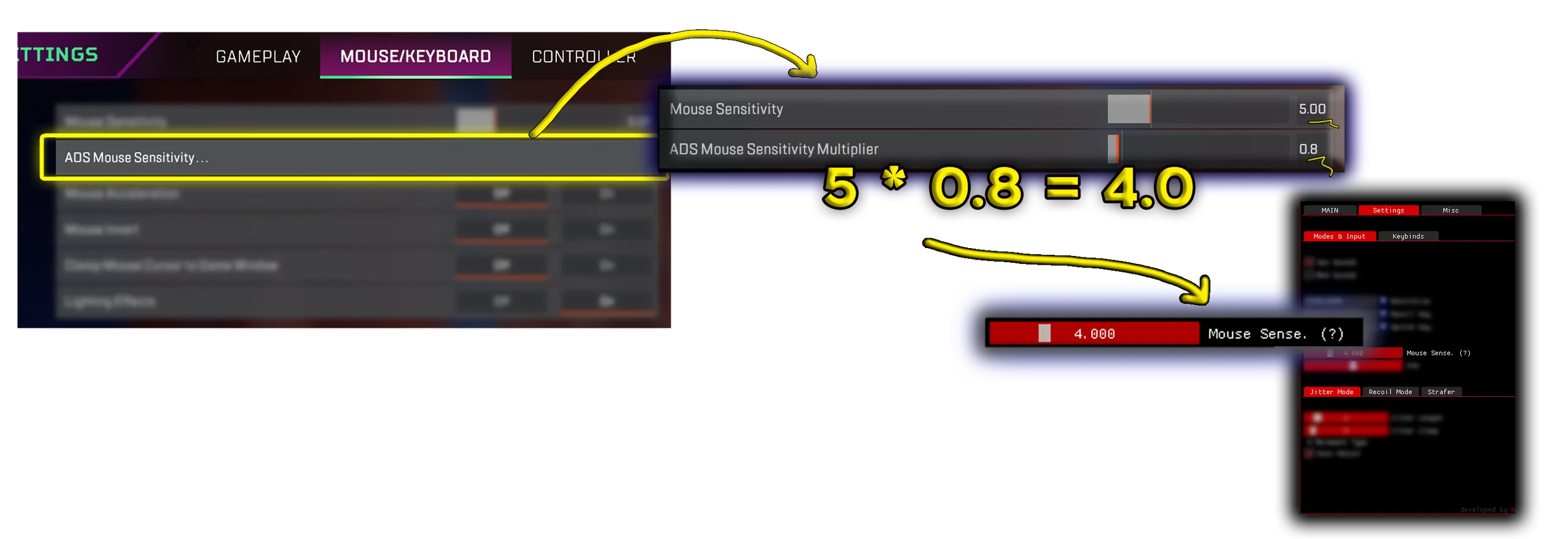
在 Apex英雄中(Settings → Mouse/Keyboard),把 Mouse Sensitivity 乘以 ADS Mouse Sensitivity Multiplier,再把结果填入 Apex AI 的 Mouse Sense. 栏位。
例如:5 × 0.8 = 4.0 → 在 Apex AI 输入 4.0
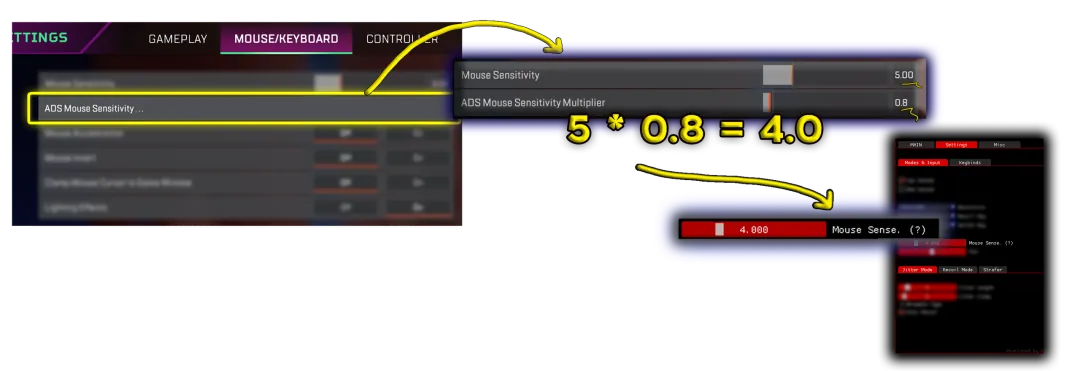
5 × 0.8 = 4.0,已填入 Apex AI 的 Mouse Sense. 栏位。
步骤 5–6 · 仅限 Color Detection
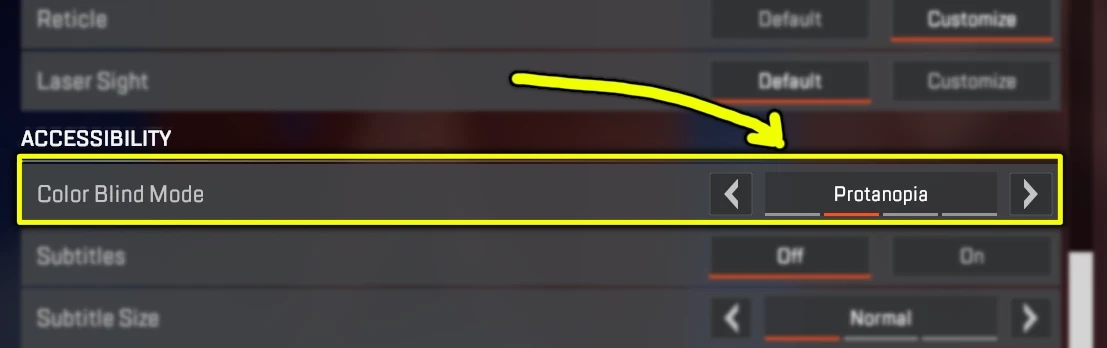
步骤 5 · 仅限 Visual AI
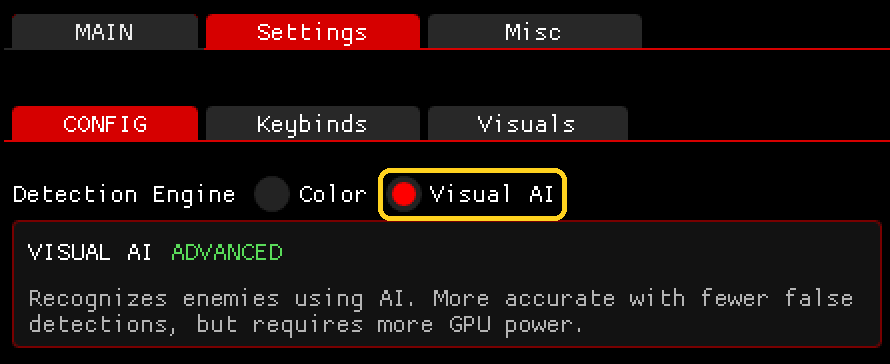
所有设置都检查好了。启动 Apex AI,进一场比赛试试。
有东西不能用?查看常见故障
常见故障
点开问题,查看解决方法。
- 确认 Apex英雄处于无边框窗口(Borderless Window)。
- 确认 Apex英雄、Apex AI 和 Windows 的分辨率一致。
- 确认已绑定 Aim Down Sight (Hold)。
- 确认 Apex AI 里选的是正确的识别模式。
- Color Detection:使用侦察型传奇、开启 Protanopia,并开镜瞄准。
如果你有 2 台显示器,Apex AI 可能会选错。
- 拔掉你不用来玩游戏的那台显示器。
- 或在 Windows 显示设置中调整显示器顺序。
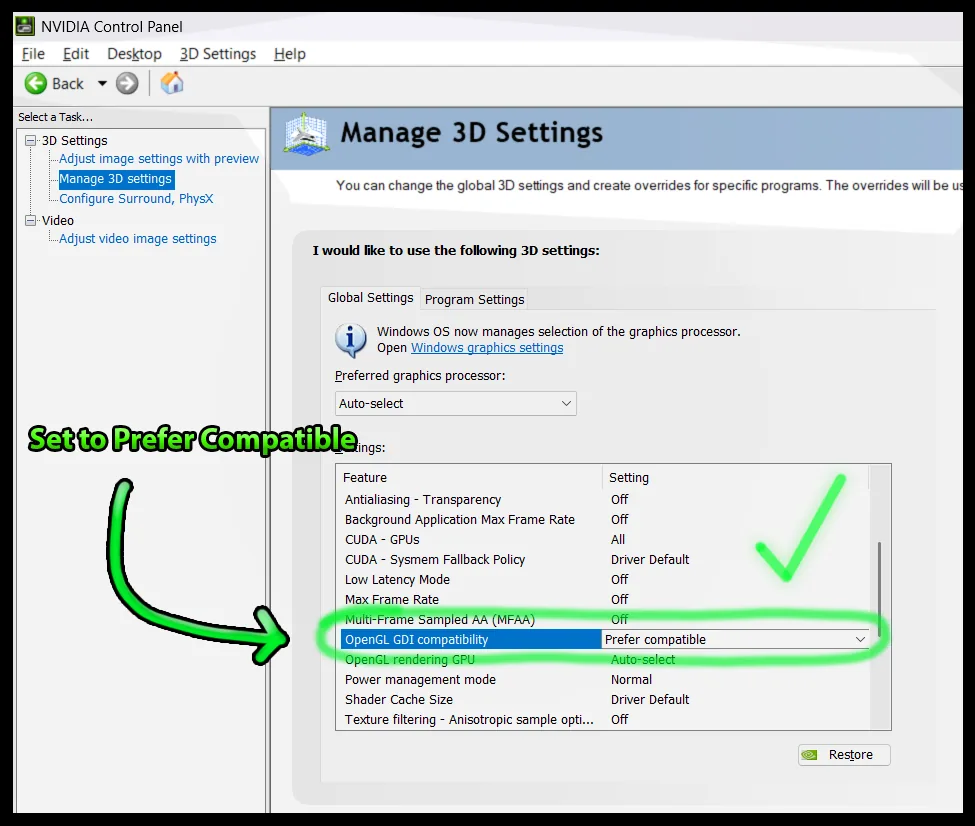
Visual AI 比 Color Detection 更吃显卡。
- 关闭其他占用显卡的程序。
- 如果 FPS 还是很低,就切换到 Color Detection。它更省显卡,但需要侦察型传奇和 Protanopia。
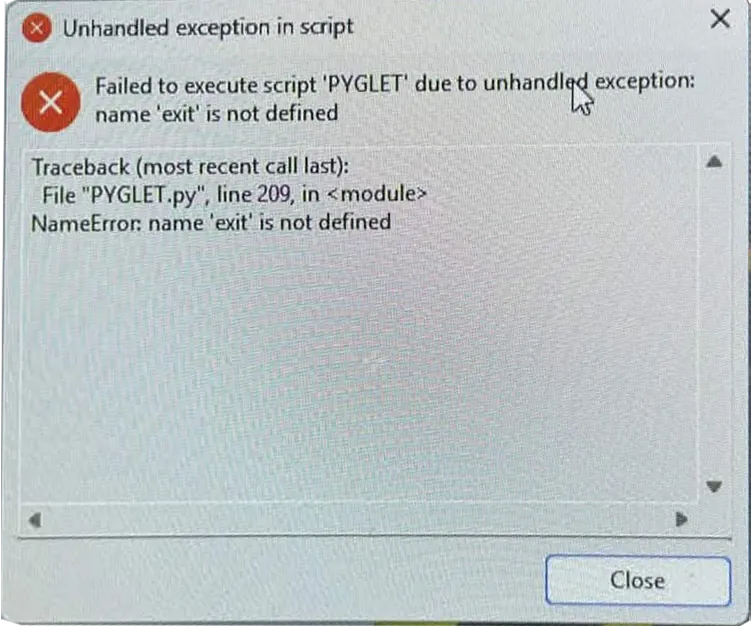
视频教程
看视频学设置。


还需要帮助吗?
加入我们的 Discord 并提交客服工单,我们很乐意帮你。
更多信息请看我们的 Discord 服务器
加入 Discord