





Guía de configuración · Versión para PC
APEX AI Guía de configuración
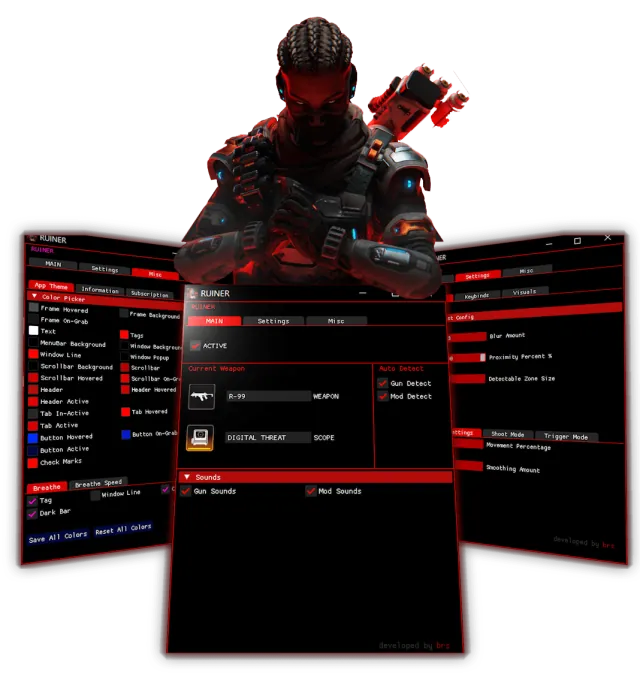
Configura Apex AI paso a paso con los ajustes reales de Apex Legends y de la app RUINER.
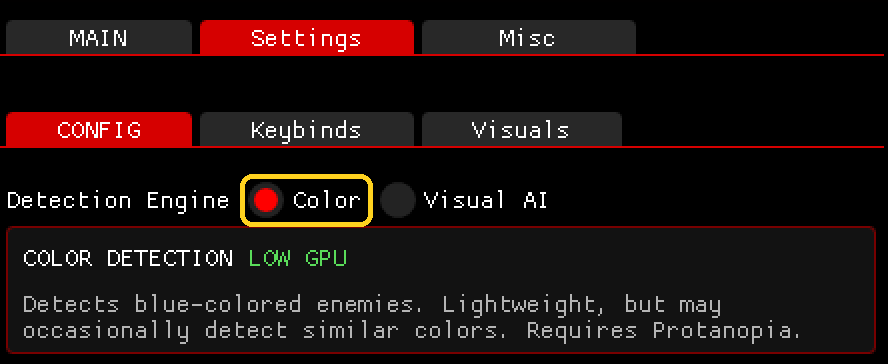
Elige tu modo de detección
Selecciona una opción para ver los pasos de configuración de tu modo de detección.
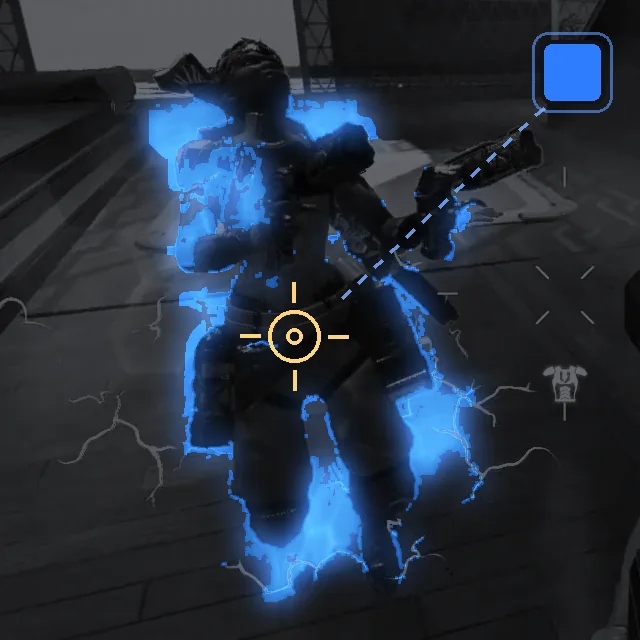
Encuentra a los enemigos por su color en tu pantalla.
- Usa menos GPU que Visual AI
- Solo funciona con leyendas de Reconocimiento
- No funciona con hipfire
- Requiere el modo daltónico Protanopía
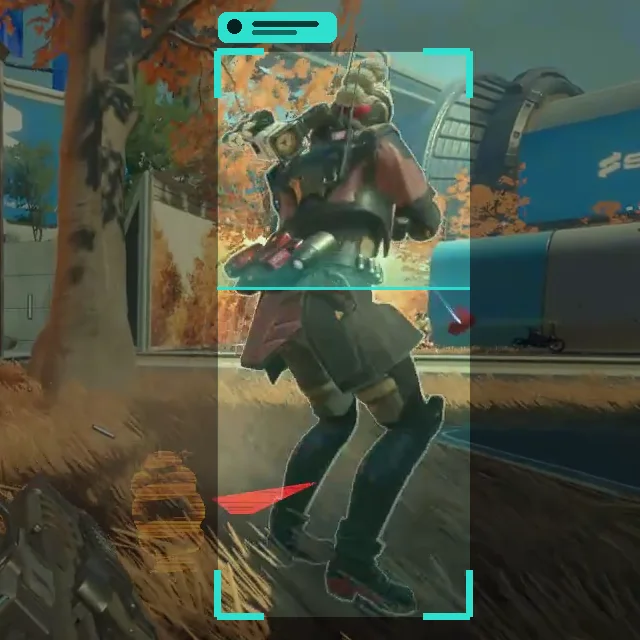
Encuentra a los enemigos con reconocimiento de imagen por IA.
- Funciona mucho mejor que Color Detection
- Funciona con todas las leyendas
- Funciona con hipfire
- Funciona con cualquier modo daltónico
- Rinde mejor con una GPU potente
Color Detection — Guía de configuración
Visual AI — Guía de configuración
Sigue los pasos en orden.
Color Detection solo funciona con leyendas de Reconocimiento y mientras apuntas con la mira. También necesitas el modo daltónico Protanopía (paso 6).
Visual AI funciona con todas las leyendas y con cualquier modo daltónico. No necesitas Protanopía ni una leyenda de Reconocimiento.
Pasos 1–4 · Obligatorios para los dos modos
-
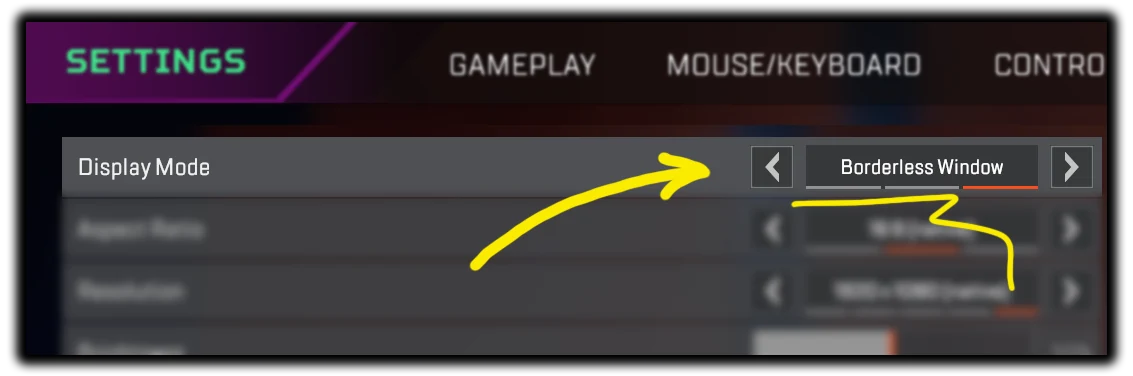
En Apex Legends, abre Configuración → Video y pon el Modo de pantalla en Ventana sin bordes.
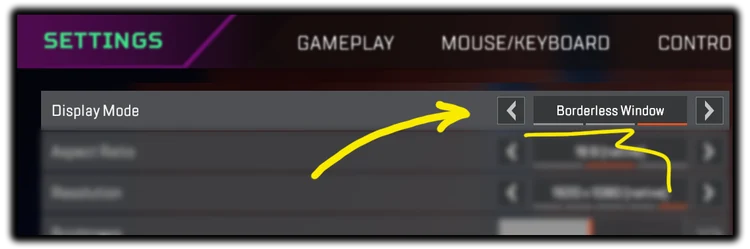
Modo de pantalla en Ventana sin bordes. -
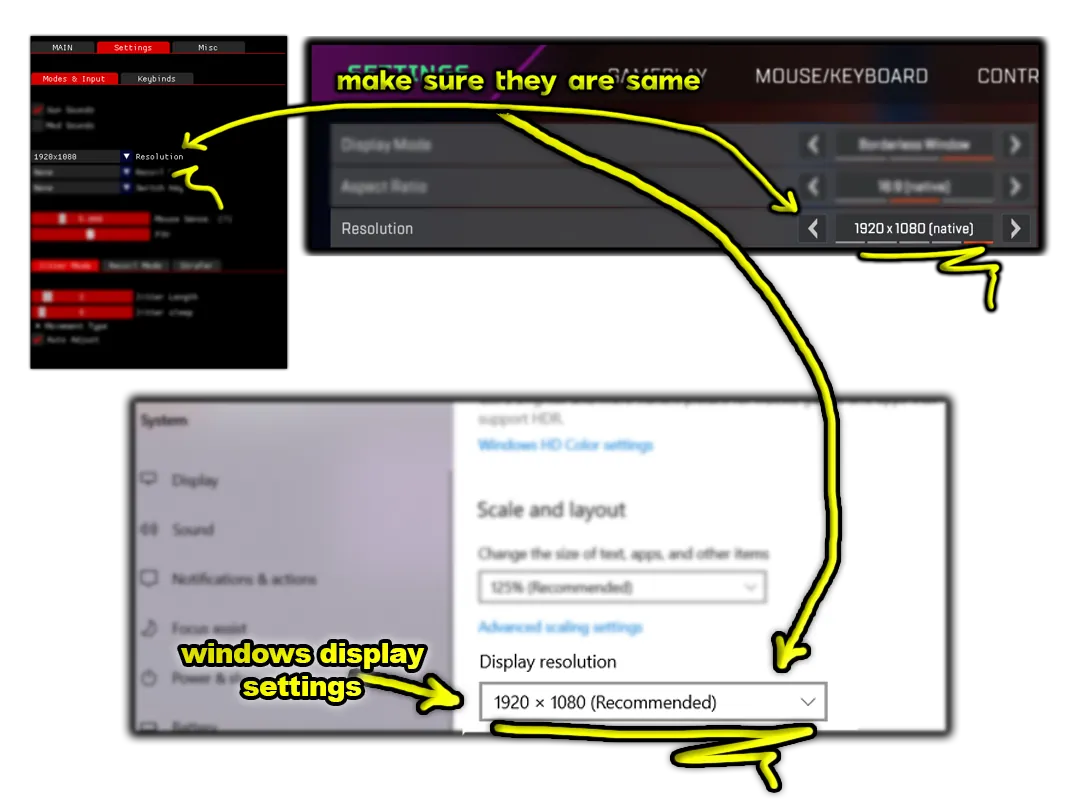
Usa la misma resolución en Apex Legends, en Apex AI y en la configuración de pantalla de Windows.
En este ejemplo, los tres están en 1920 × 1080.
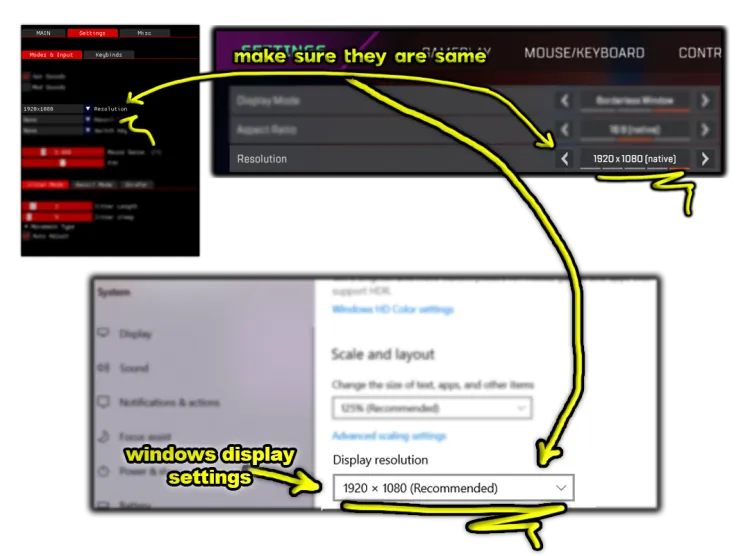
Apex AI, Apex Legends y Windows usan 1920 × 1080. -
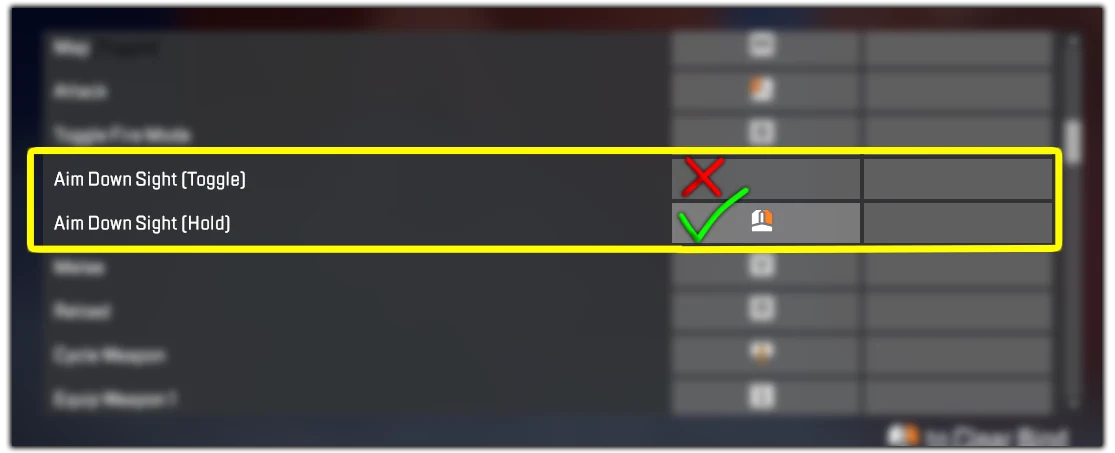
En los controles de Apex Legends, asigna tu botón de apuntar a Apuntar con la mira (mantener), no a Apuntar con la mira (alternar).
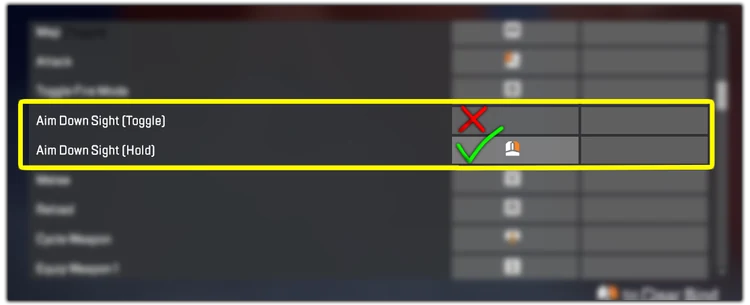
Apuntar con la mira (mantener) está asignado. El modo alternar no se usa. -
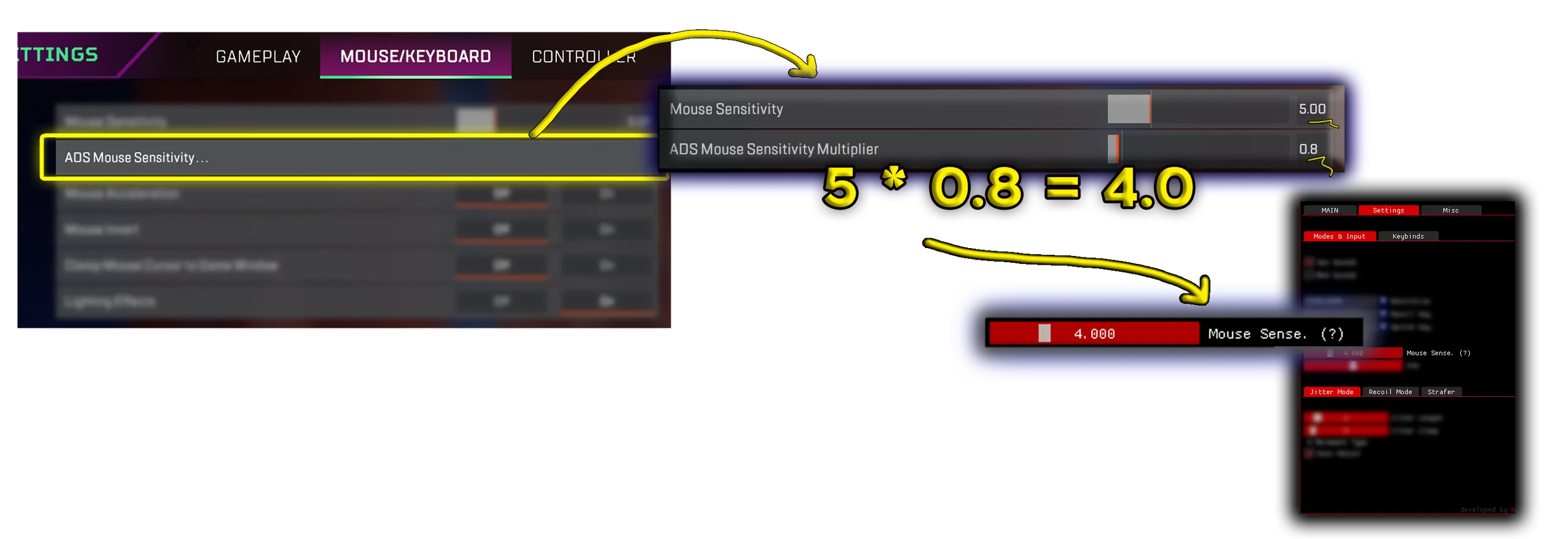
En Apex Legends (Configuración → Mouse/teclado), multiplica la Sensibilidad del mouse por el Multiplicador de sensibilidad del mouse al ADS. Escribe el resultado en el campo Mouse Sense. de Apex AI.
Ejemplo: 5 × 0.8 = 4.0 → escribe 4.0 en Apex AI
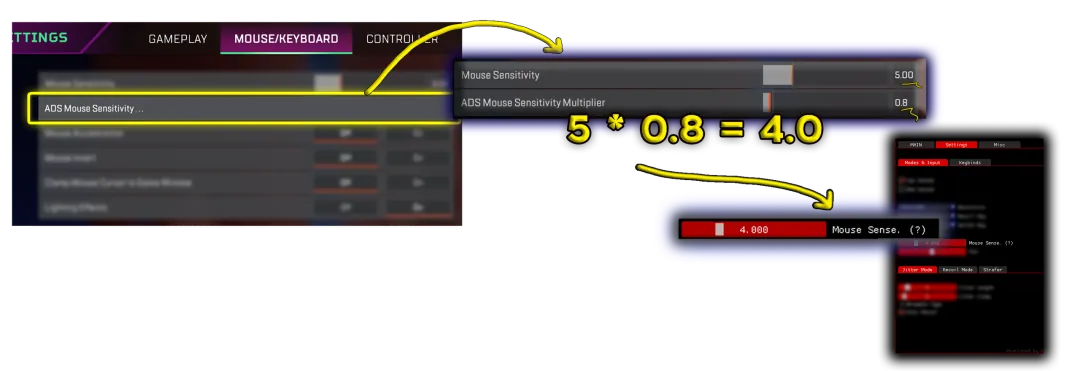
5 × 0.8 = 4.0, escrito en el campo Mouse Sense. de Apex AI.
Pasos 5–6 · Solo Color Detection
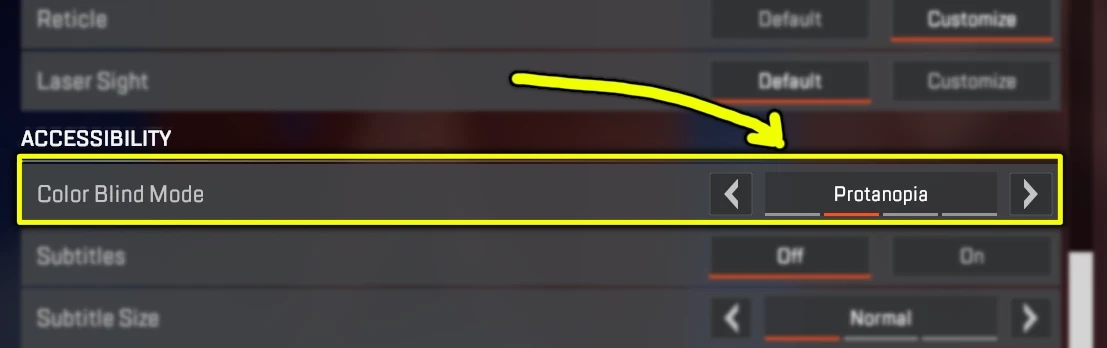
Paso 5 · Solo Visual AI
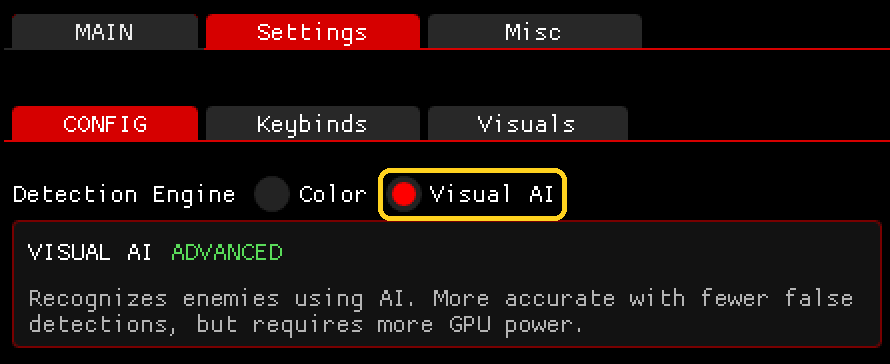
Todos los ajustes listos. Inicia Apex AI y pruébalo en una partida.
¿Algo no funciona? Ver problemas comunes
Problemas comunes
Abre un problema para ver cómo solucionarlo.
- Revisa que Apex Legends esté en Ventana sin bordes.
- Revisa que la resolución sea la misma en Apex Legends, Apex AI y Windows.
- Revisa que Apuntar con la mira (mantener) esté asignado.
- Asegúrate de tener seleccionado el modo de detección correcto en Apex AI.
- Color Detection: juega con una leyenda de Reconocimiento, usa Protanopía y apunta con la mira.
Si tienes 2 monitores, puede que Apex AI elija el equivocado.
- Desconecta el monitor en el que no juegas.
- O cambia el orden de los monitores en la configuración de pantalla de Windows.
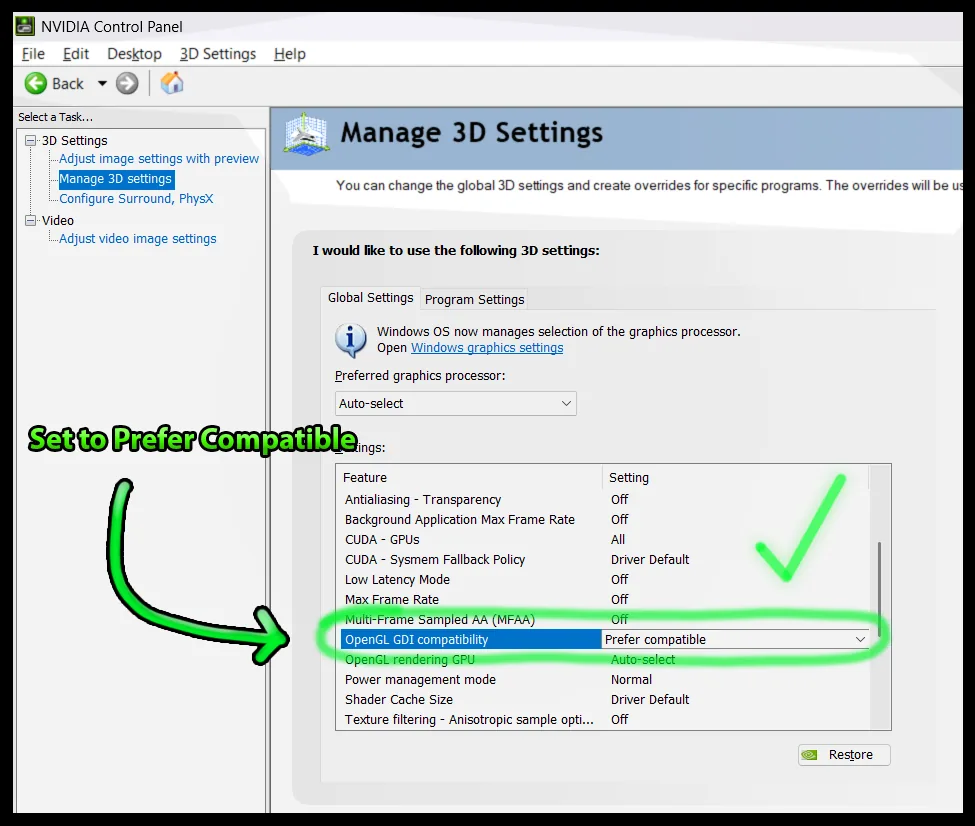
Visual AI usa más tu GPU que Color Detection.
- Cierra otros programas que usen tu GPU.
- Si tus FPS siguen bajos, cambia a Color Detection. Usa menos GPU, pero necesita una leyenda de Reconocimiento y Protanopía.
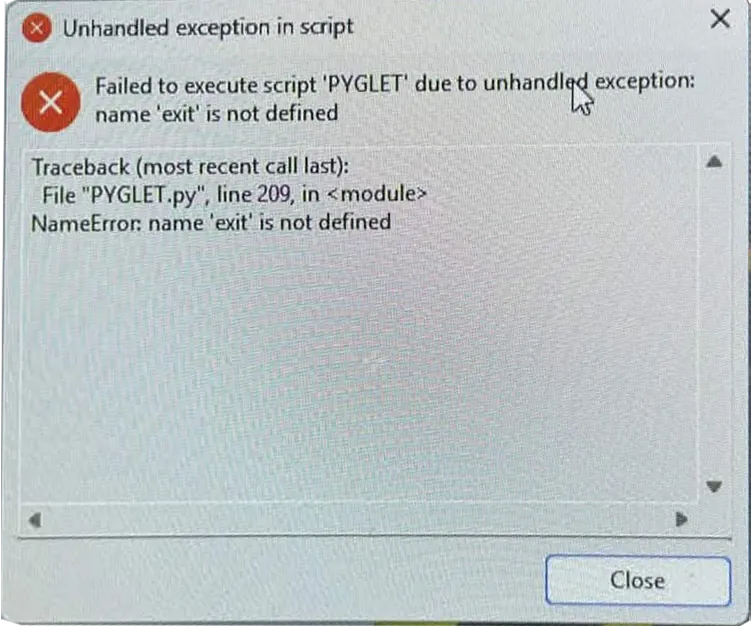
Tutoriales en video
Mira la configuración en video.


¿Aún necesitas ayuda?
Únete a nuestro Discord y abre un ticket de soporte. Nos encantará ayudarte.
Más información en nuestro servidor de Discord
Únete al Discord