


Guida all'installazione · Versione PC
APEX AI Guida all'installazione
Configura Apex AI passo dopo passo con le impostazioni reali di Apex Legends e dell'app RUINER.
Scegli la modalità di rilevamento
Scegli un'opzione per vedere i passaggi della tua modalità di rilevamento.
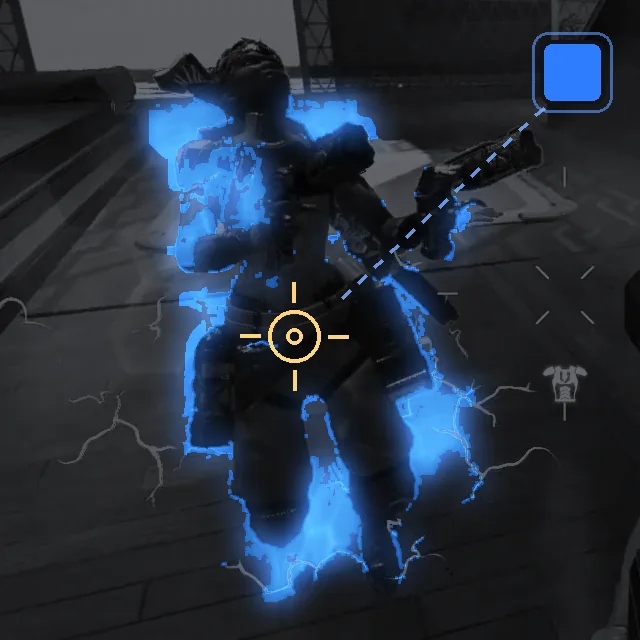
Trova i nemici sullo schermo in base al colore.
- Pesa meno sulla GPU rispetto a Visual AI
- Funziona solo con le leggende di classe RICOGNIZIONE
- Non funziona con l'hipfire
- Richiede la modalità daltonici Protanopia
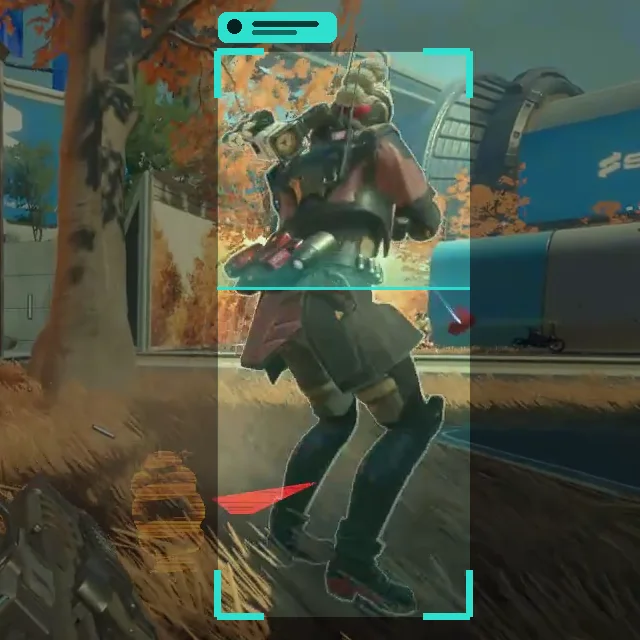
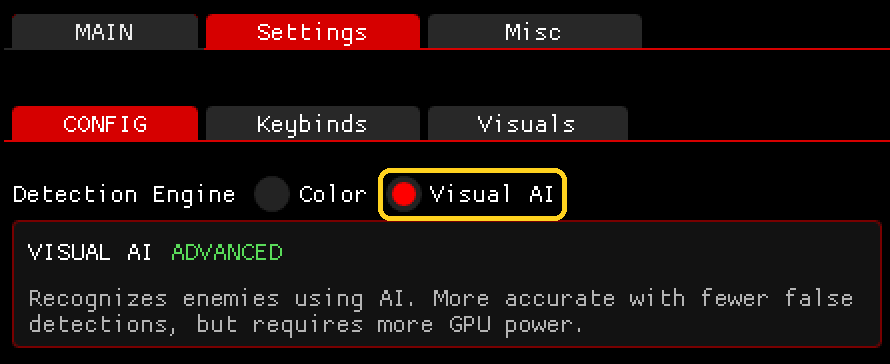
Trova i nemici con il riconoscimento delle immagini basato sull'AI.
- Funziona molto meglio di Color Detection
- Funziona con tutte le leggende
- Funziona con l'hipfire
- Funziona con qualsiasi modalità daltonici
- Dà il meglio con una GPU potente
Color Detection — Guida all'installazione
Visual AI — Guida all'installazione
Segui i passaggi in ordine.
Color Detection funziona solo con le leggende di classe RICOGNIZIONE e solo quando miri (ADS). Ti serve anche la modalità daltonici Protanopia (passaggio 6).
Visual AI funziona con tutte le leggende e con qualsiasi modalità daltonici. Non ti servono né Protanopia né una leggenda di classe RICOGNIZIONE.
Passaggi 1–4 · Necessari per entrambe le modalità
-
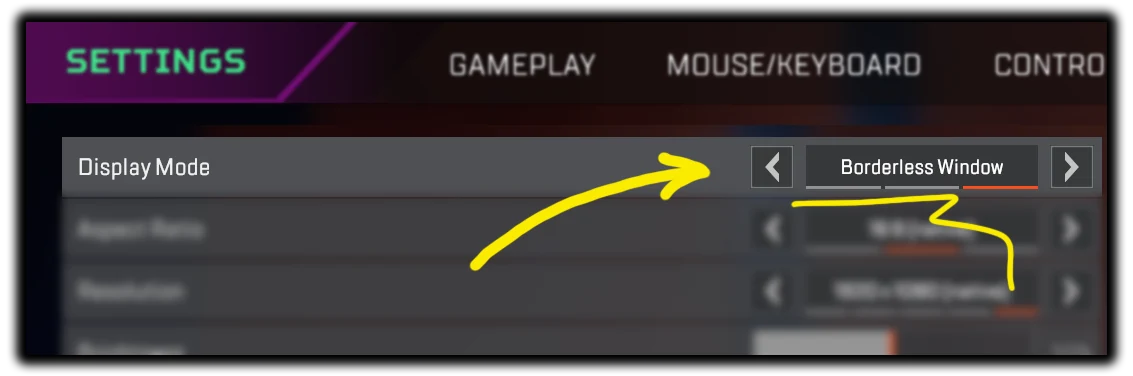
In Apex Legends apri Impostazioni → Video e imposta Modalità visualizzazione su Finestra senza bordi.
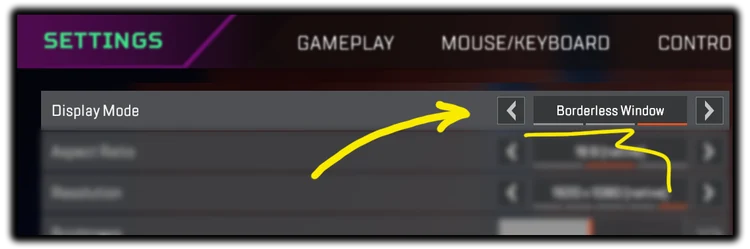
Modalità visualizzazione impostata su Finestra senza bordi. -
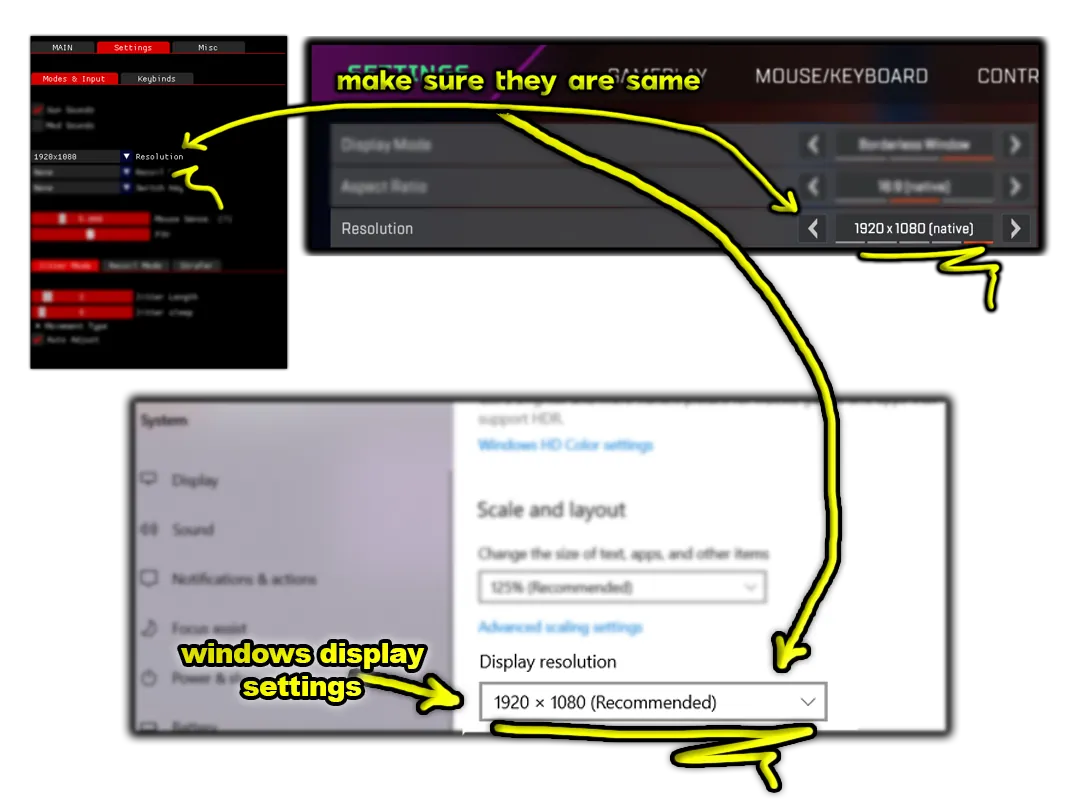
Usa la stessa risoluzione in Apex Legends, in Apex AI e nelle impostazioni schermo di Windows.
In questo esempio, tutti e tre sono impostati su 1920 × 1080.
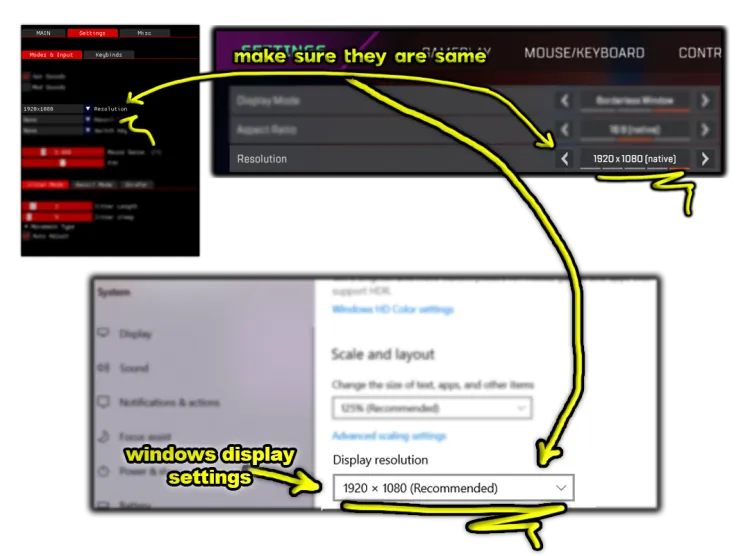
Apex AI, Apex Legends e Windows usano tutti 1920 × 1080. -
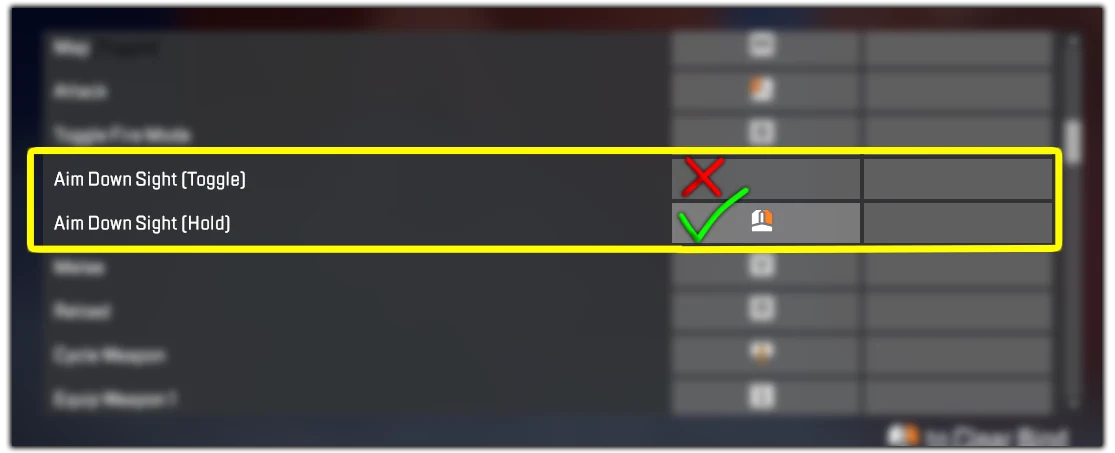
Nei comandi di Apex Legends, assegna il tasto di mira ad Aim Down Sight (Hold), non ad Aim Down Sight (Toggle).
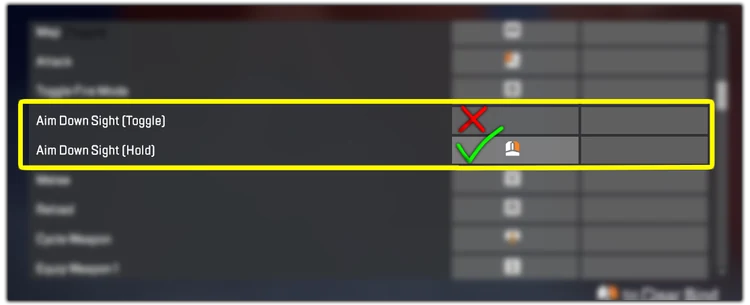
Aim Down Sight (Hold) è assegnato. Toggle non viene usato. -
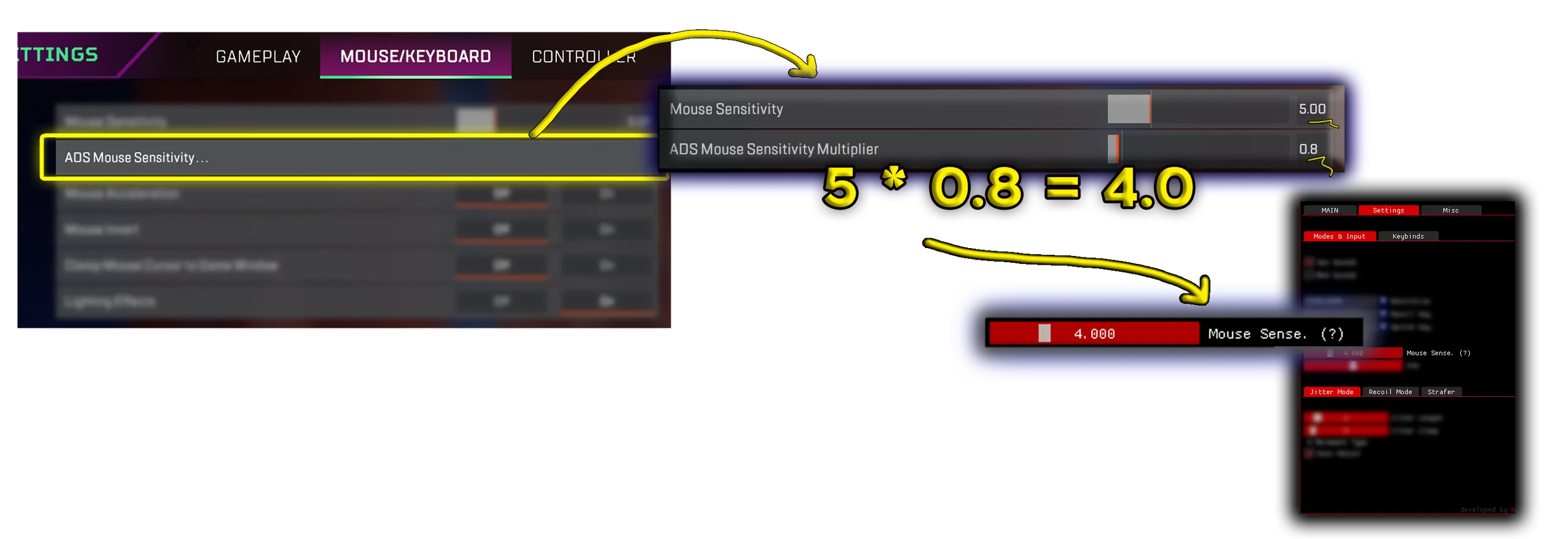
In Apex Legends (Impostazioni → Mouse/Tastiera), moltiplica la tua Sensibilità mouse per il tuo Moltiplicatore di sensibilità mouse (mirino). Inserisci il risultato nel campo Mouse Sense. di Apex AI.
Esempio: 5 × 0.8 = 4.0 → inserisci 4.0 in Apex AI
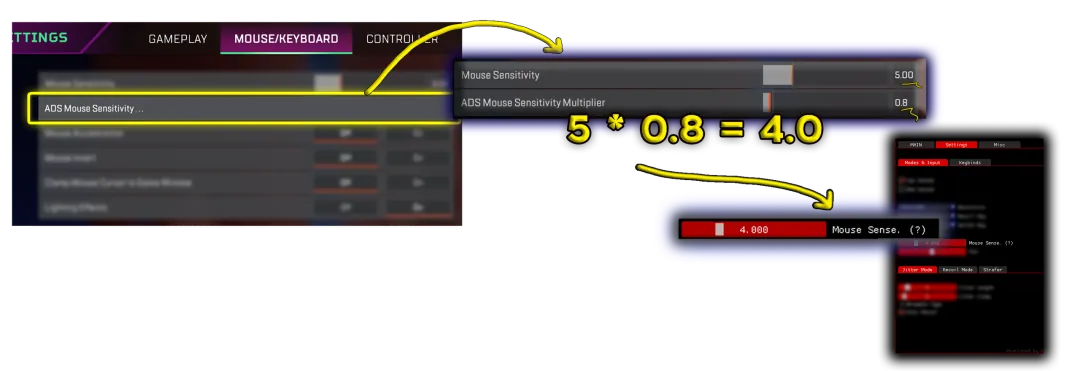
5 × 0.8 = 4.0, inserito nel campo Mouse Sense. di Apex AI.
Passaggi 5–6 · Solo Color Detection
-
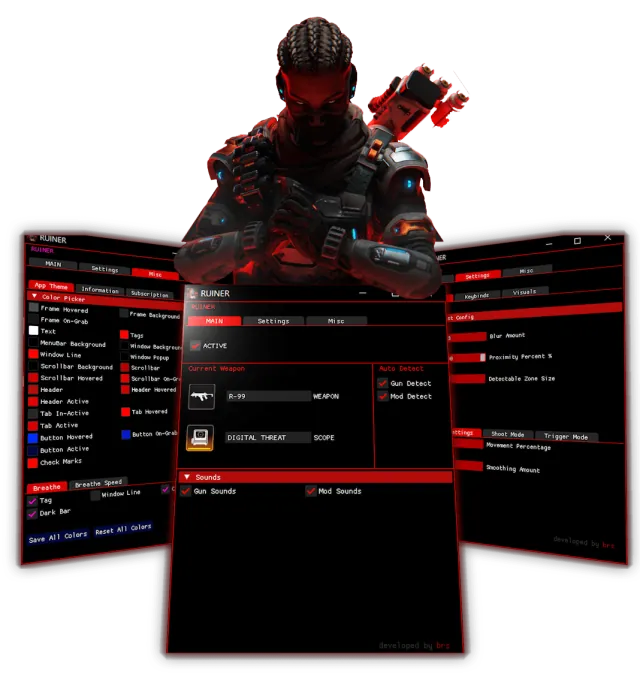
In Apex AI apri Settings → CONFIG e imposta Detection Engine su Color.
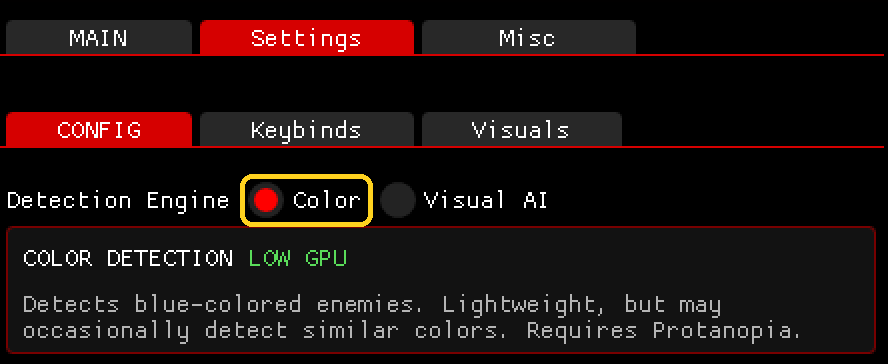
Detection Engine impostato su Color. -
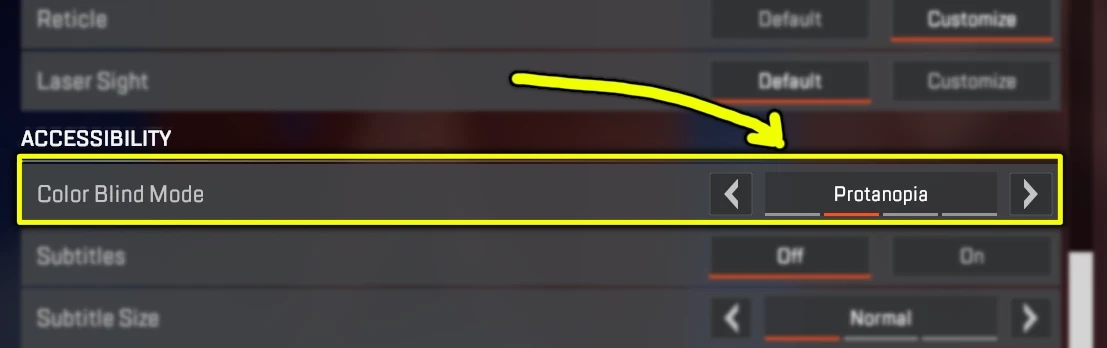
Nelle impostazioni di Apex Legends, cerca la sezione Accessibilità e imposta Modalità daltonici su Protanopia.
Solo per Color Detection. Visual AI non ne ha bisogno.
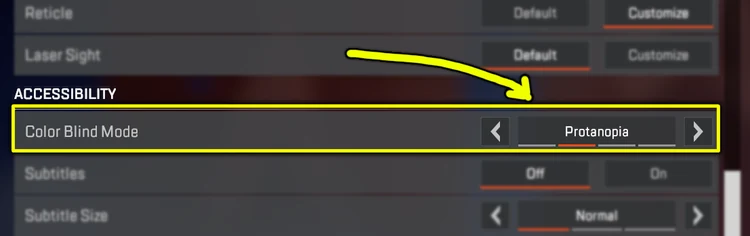
Modalità daltonici impostata su Protanopia.
Passaggio 5 · Solo Visual AI
Tutte le impostazioni sono a posto. Avvia Apex AI e provalo in partita.
Qualcosa non funziona? Vai ai Problemi comuni
Problemi comuni
Apri un problema per vedere come risolverlo.
- Controlla che Apex Legends sia in Finestra senza bordi.
- Controlla che la risoluzione sia la stessa in Apex Legends, Apex AI e Windows.
- Controlla che Aim Down Sight (Hold) sia assegnato.
- Assicurati che in Apex AI sia selezionata la modalità di rilevamento giusta.
- Color Detection: gioca con una leggenda di classe RICOGNIZIONE, usa Protanopia e mira in ADS.
Se hai 2 monitor, Apex AI potrebbe prendere quello sbagliato.
- Scollega il monitor su cui non giochi.
- Oppure cambia l'ordine dei monitor nelle impostazioni schermo di Windows.
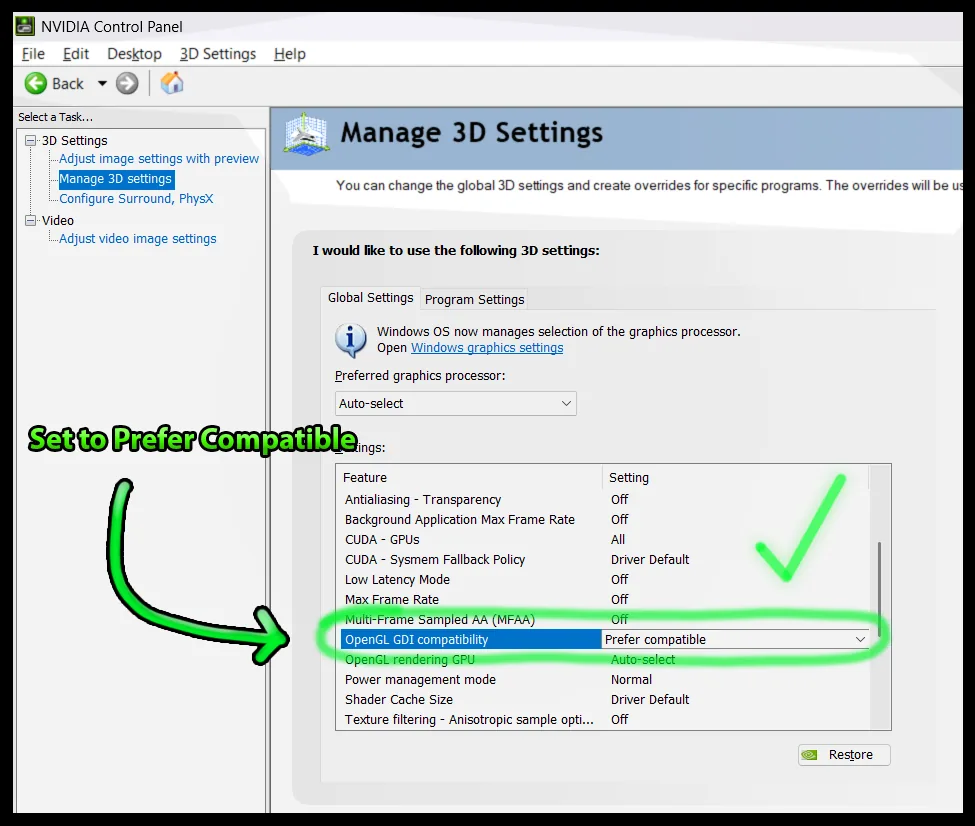
Visual AI usa la GPU più di Color Detection.
- Chiudi gli altri programmi che usano la GPU.
- Se gli FPS restano bassi, passa a Color Detection. Pesa meno sulla GPU, ma richiede una leggenda di classe RICOGNIZIONE e Protanopia.
Video tutorial
Guarda la configurazione in video.


Ti serve ancora aiuto?
Entra nel nostro Discord e apri un ticket di supporto. Saremo felici di darti una mano.
Maggiori informazioni sul nostro server Discord
Unisciti al Discord