


Installatiegids · PC-versie
APEX AI Installatiegids
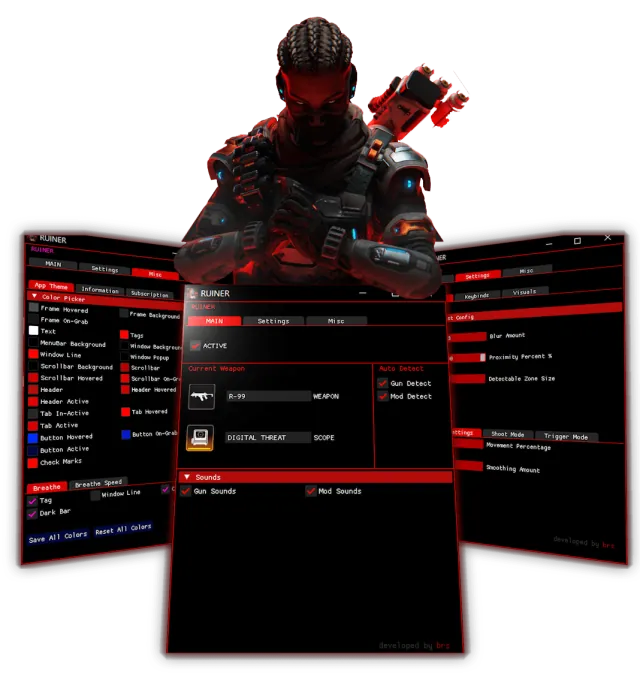
Stel Apex AI stap voor stap in met de echte instellingen van Apex Legends en de RUINER-app.
Kies je detectiemodus
Kies een optie om de stappen voor jouw detectiemodus te zien.
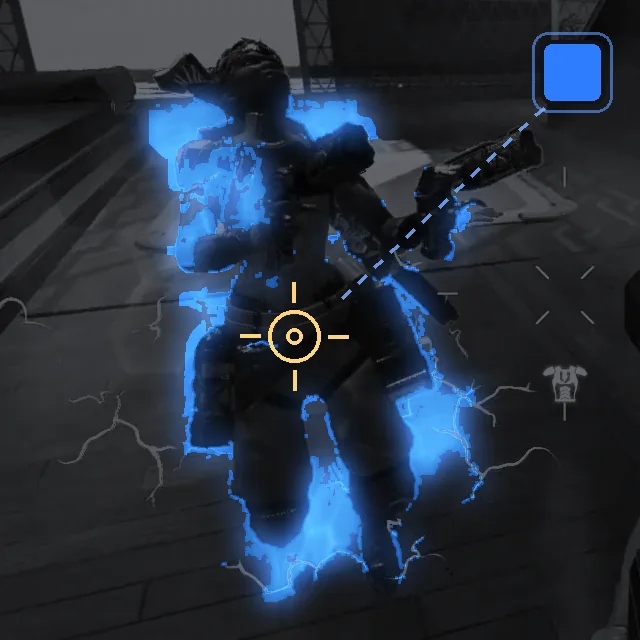
Vindt vijanden op je scherm via hun kleur.
- Gebruikt minder GPU dan Visual AI
- Werkt alleen met Recon-legends
- Werkt niet met hipfire
- Vereist kleurenblindmodus Protanopia
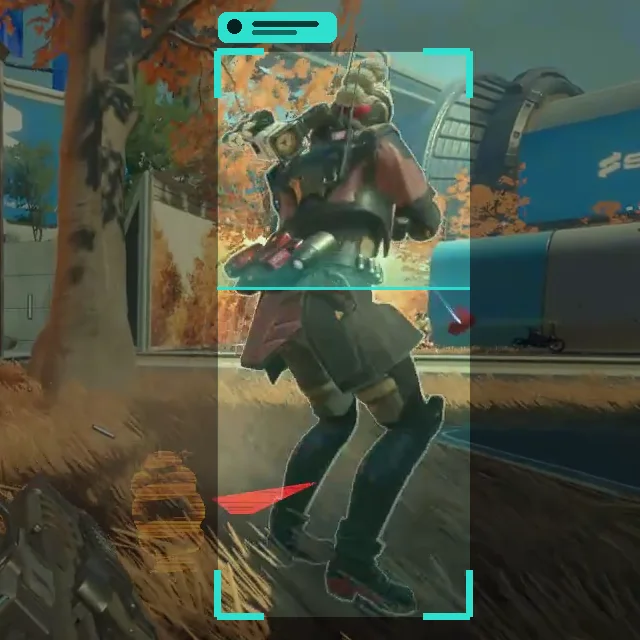
Vindt vijanden met AI-beeldherkenning.
- Werkt veel beter dan Color Detection
- Werkt met alle legends
- Werkt met hipfire
- Werkt met elke kleurenblindmodus
- Werkt het best met een sterke GPU
Color Detection — installatiegids
Visual AI — installatiegids
Volg alle stappen op volgorde.
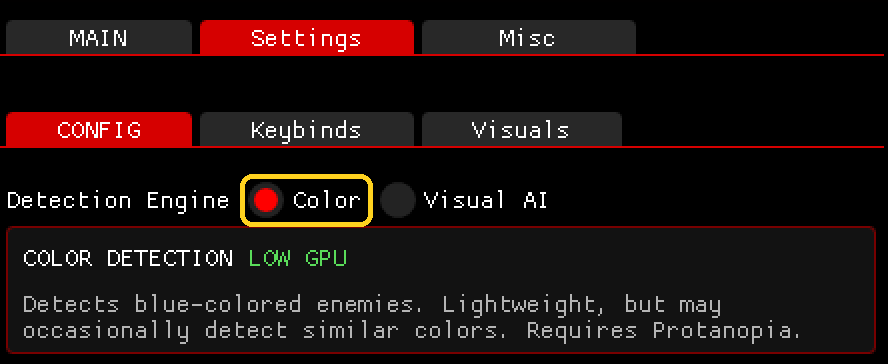
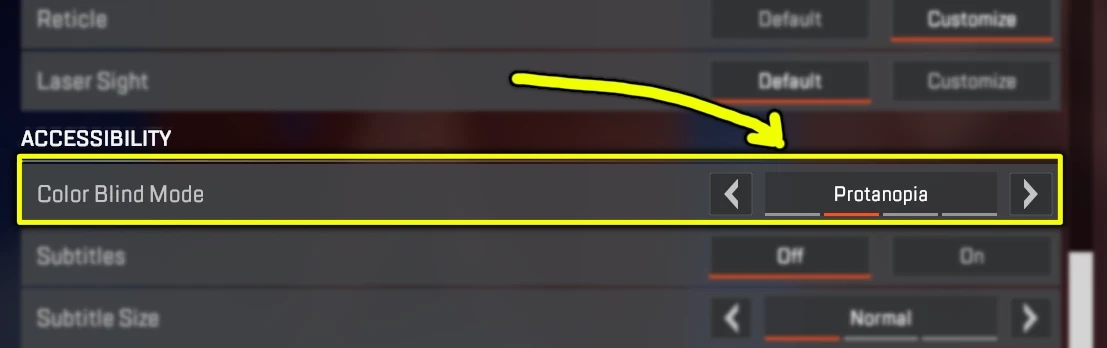
Color Detection werkt alleen met Recon-legends, terwijl je richt (ADS). Je hebt ook de kleurenblindmodus Protanopia nodig (stap 6).
Visual AI werkt met elke legend en elke kleurenblindmodus. Je hebt geen Protanopia of Recon-legend nodig.
Stappen 1–4 · Verplicht voor beide modi
-
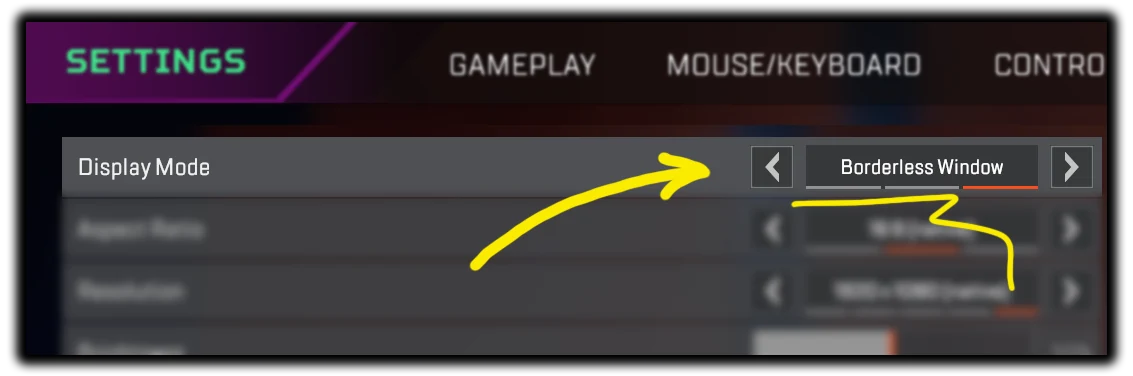
Ga in Apex Legends naar Settings → Video en zet Display Mode op Borderless Window.
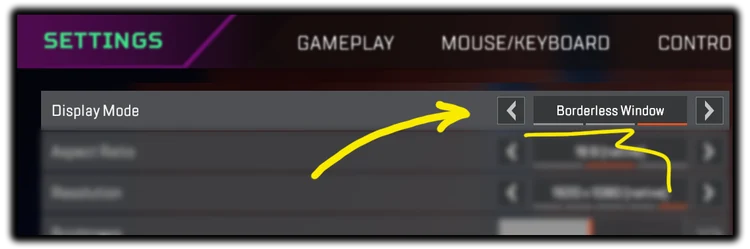
Display Mode staat op Borderless Window. -
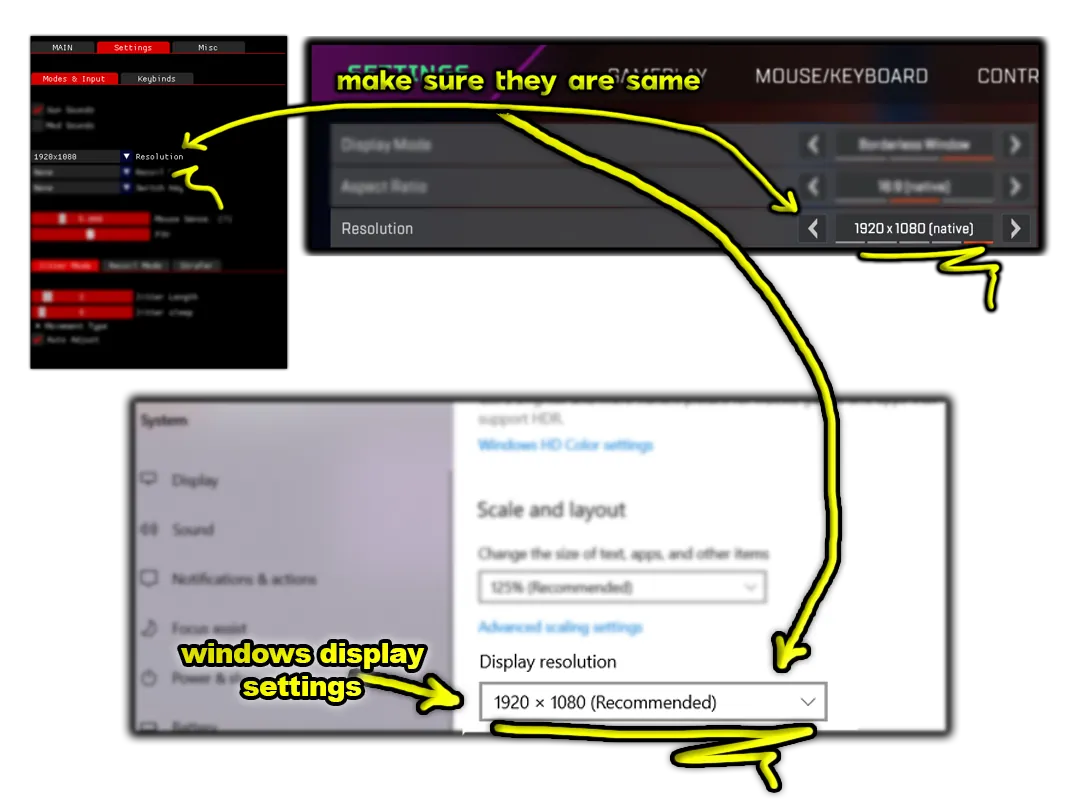
Gebruik dezelfde resolutie in Apex Legends, in Apex AI en in de beeldscherminstellingen van Windows.
In dit voorbeeld staan ze alle drie op 1920 × 1080.
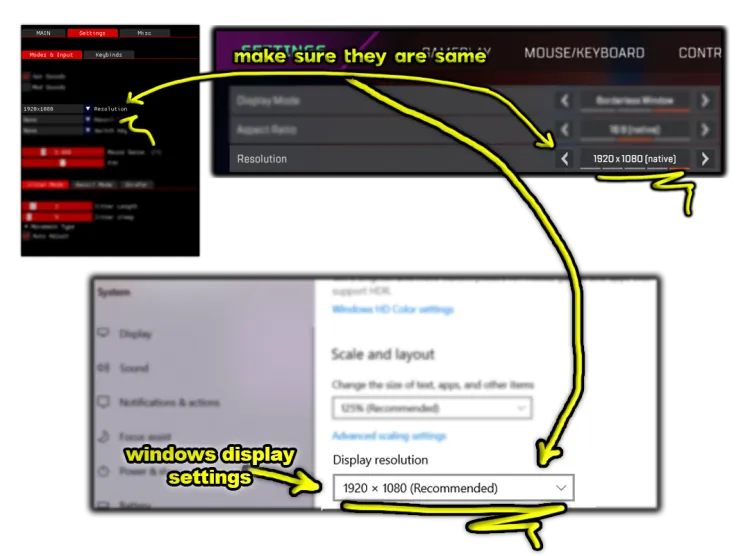
Apex AI, Apex Legends en Windows staan alle drie op 1920 × 1080. -
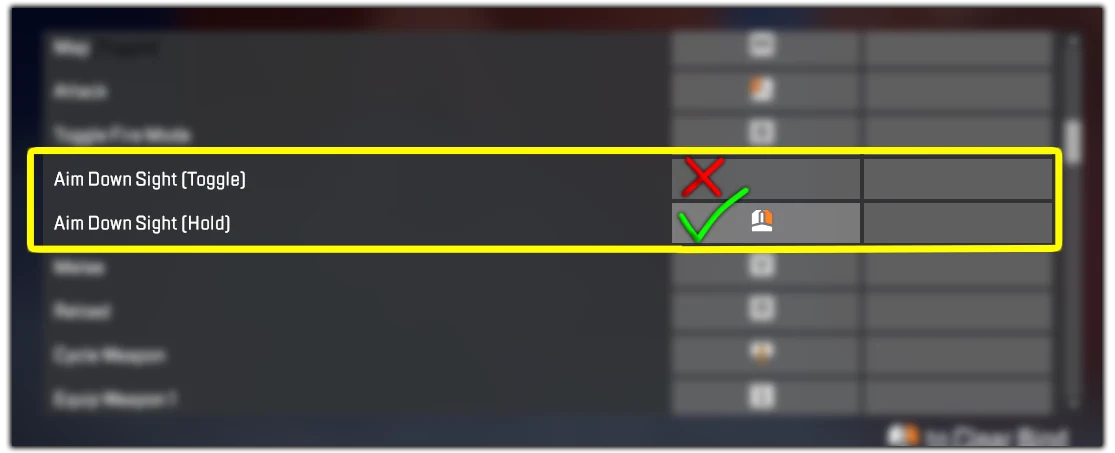
Zet in de toetsinstellingen van Apex Legends je richtknop op Aim Down Sight (Hold), niet op Aim Down Sight (Toggle).
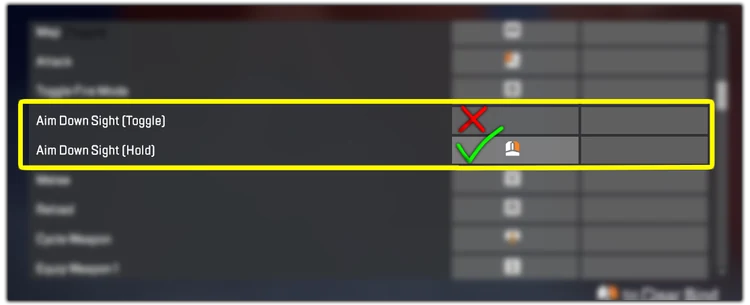
Je richtknop staat op Aim Down Sight (Hold). Toggle wordt niet gebruikt. -
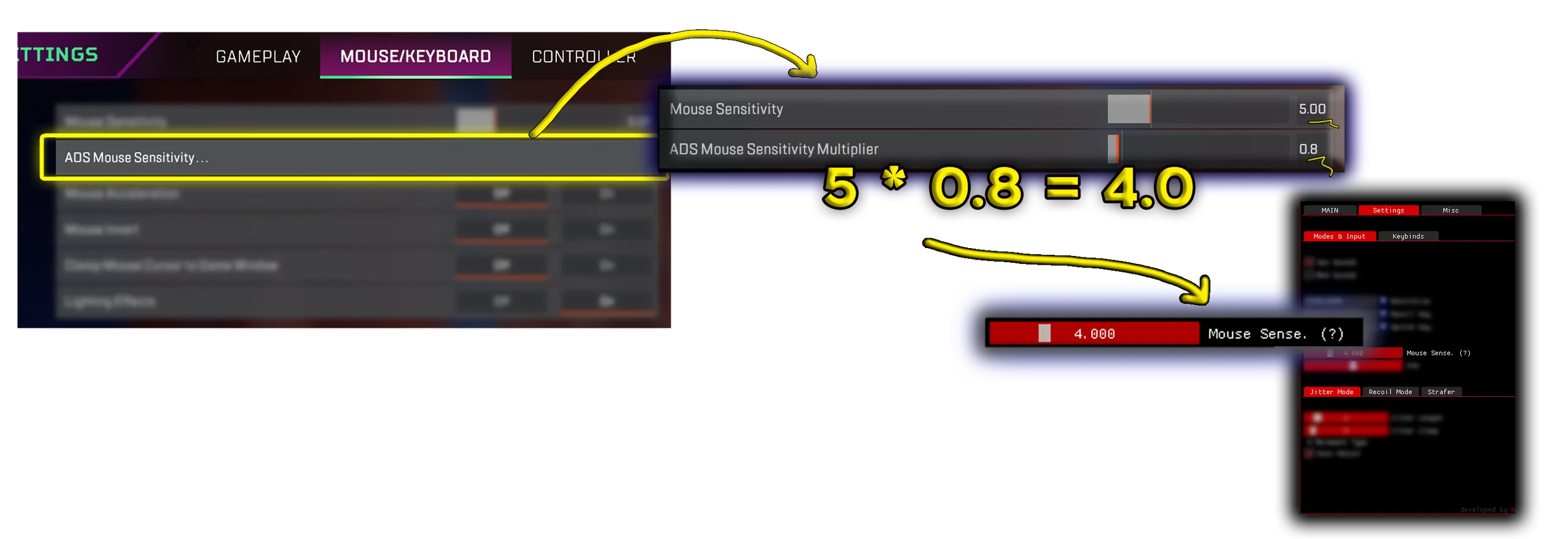
Vermenigvuldig in Apex Legends (Settings → Mouse/Keyboard) je Mouse Sensitivity met je ADS Mouse Sensitivity Multiplier. Vul de uitkomst in Apex AI in bij het veld Mouse Sense.
Voorbeeld: 5 × 0.8 = 4.0 → vul 4.0 in Apex AI in
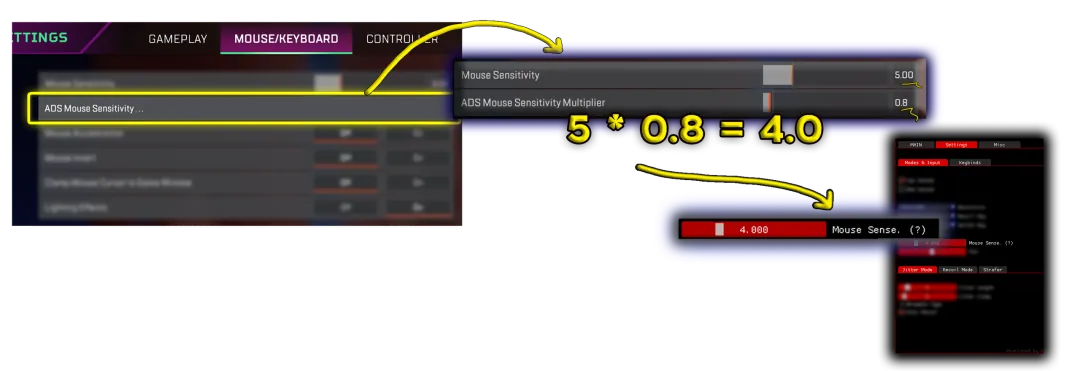
5 × 0.8 = 4.0, ingevuld in Apex AI bij het veld Mouse Sense.
Stappen 5–6 · Alleen voor Color Detection
Stap 5 · Alleen voor Visual AI
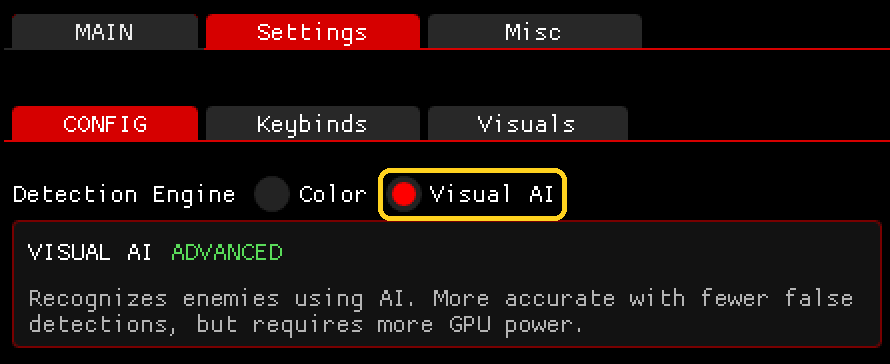
Alle instellingen afgevinkt. Start Apex AI en probeer het uit in een potje.
Werkt er iets niet? Bekijk de veelvoorkomende problemen
Veelvoorkomende problemen
Open een probleem om te zien hoe je het oplost.
- Controleer of Apex Legends op Borderless Window staat.
- Controleer of de resolutie in Apex Legends, Apex AI en Windows hetzelfde is.
- Controleer of je richtknop op Aim Down Sight (Hold) staat.
- Zorg dat de juiste detectiemodus is gekozen in Apex AI.
- Color Detection: speel een Recon-legend, gebruik Protanopia en richt (ADS).
Heb je 2 monitoren? Dan kan Apex AI de verkeerde pakken.
- Koppel de monitor los waarop je niet speelt.
- Of verander de monitorvolgorde in de beeldscherminstellingen van Windows.
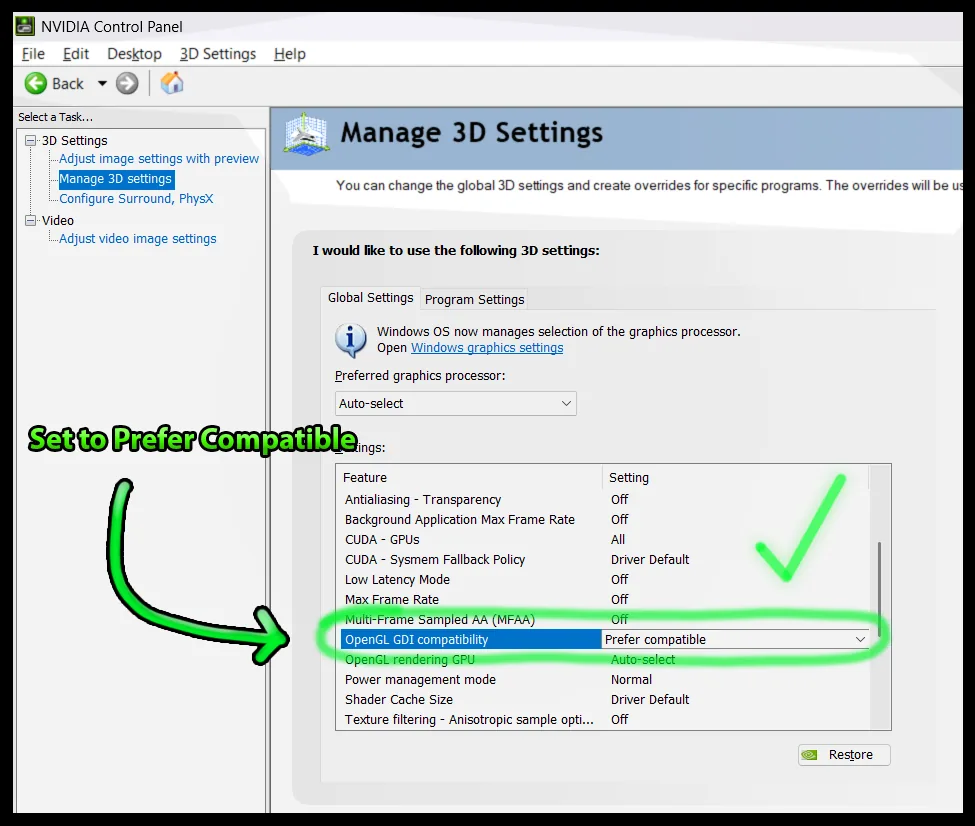
Visual AI belast je GPU meer dan Color Detection.
- Sluit andere programma's die je GPU gebruiken.
- Is je FPS nog steeds laag? Stap dan over op Color Detection. Dat gebruikt minder GPU, maar je hebt er wel een Recon-legend en Protanopia voor nodig.
Videotutorials
Bekijk de installatie op video.


Nog steeds hulp nodig?
Join onze Discord en open een supportticket. We helpen je graag verder.
Meer info in onze Discord server
Join onze Discord