

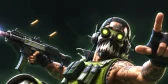
検出モードを選択
どちらかを選ぶと、その検出モードのセットアップ手順が表示されます。
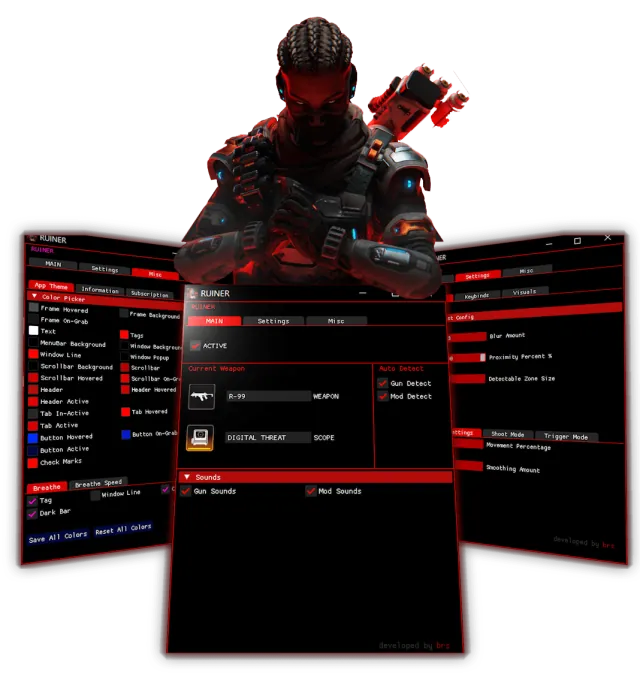
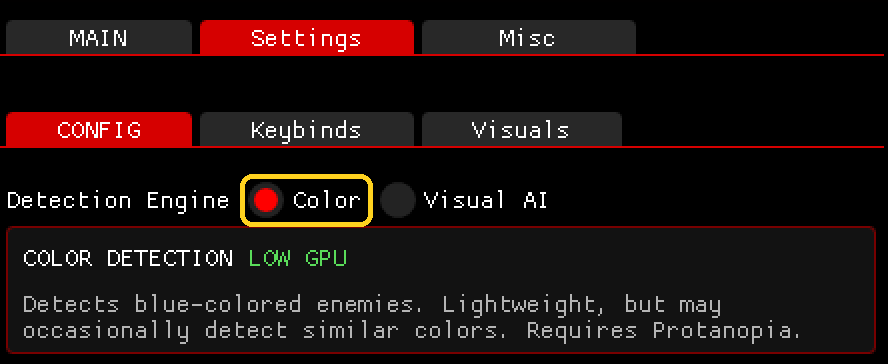
画面上の色で敵を見つけます。
- Visual AIよりGPUの負荷が軽い
- 偵察クラスのレジェンドでのみ動作
- 腰撃ち(Hipfire)では動作しない
- 色覚異常モードは1型色覚(Protanopia)が必須
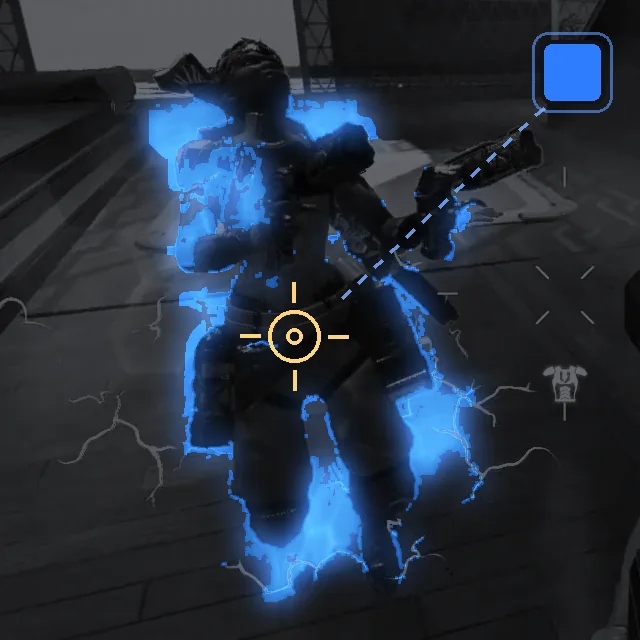
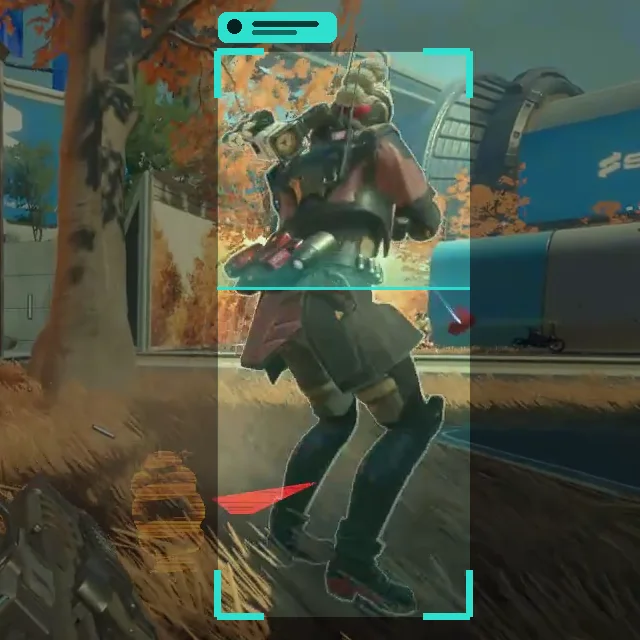
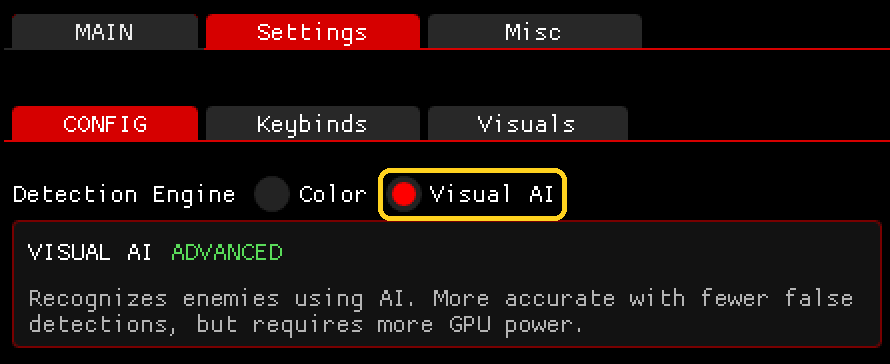
AIの画像認識で敵を見つけます。
- Color Detectionよりはるかに高性能
- すべてのレジェンドで動作
- 腰撃ち(Hipfire)でも動作
- どの色覚異常モードでも動作
- 高性能なGPUがおすすめ
Color Detection — セットアップガイド
Visual AI — セットアップガイド
各ステップを順番に進めてください。
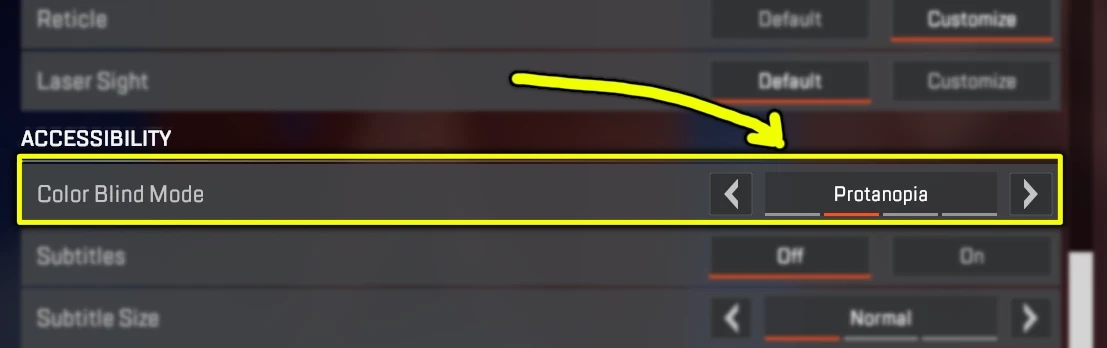
Color Detectionは、偵察クラスのレジェンドでADS中のみ動作します。また、色覚異常モードを1型色覚(Protanopia)にする必要があります(ステップ6)。
Visual AIは、すべてのレジェンド・すべての色覚異常モードで動作します。1型色覚(Protanopia)や偵察クラスのレジェンドは必要ありません。
ステップ1–4 · どちらのモードでも必須
-
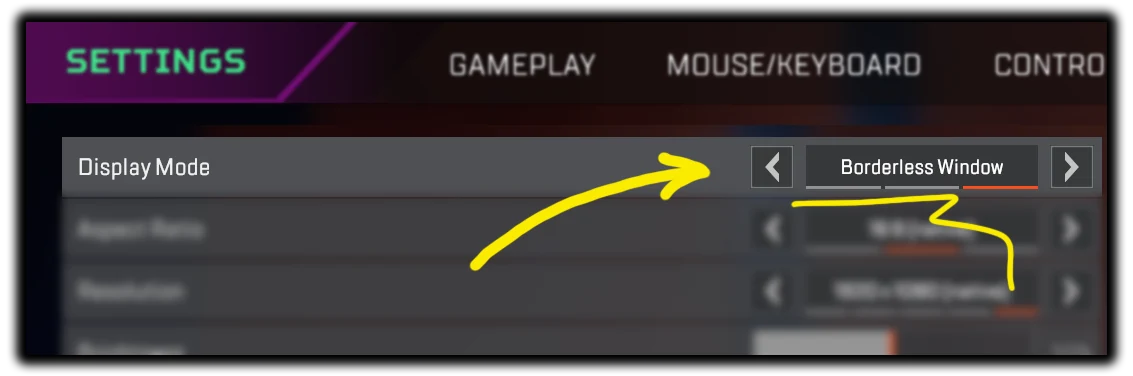
Apex Legendsで設定 → ビデオを開き、表示モードをボーダーレスウィンドウに設定します。
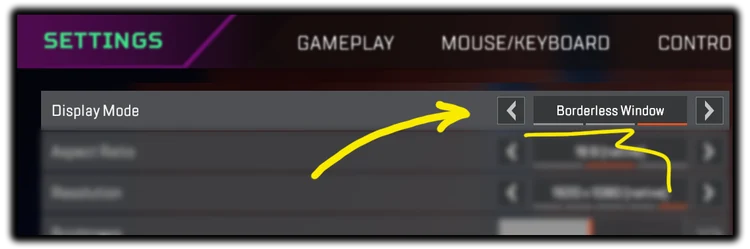
表示モードをボーダーレスウィンドウに設定。 -
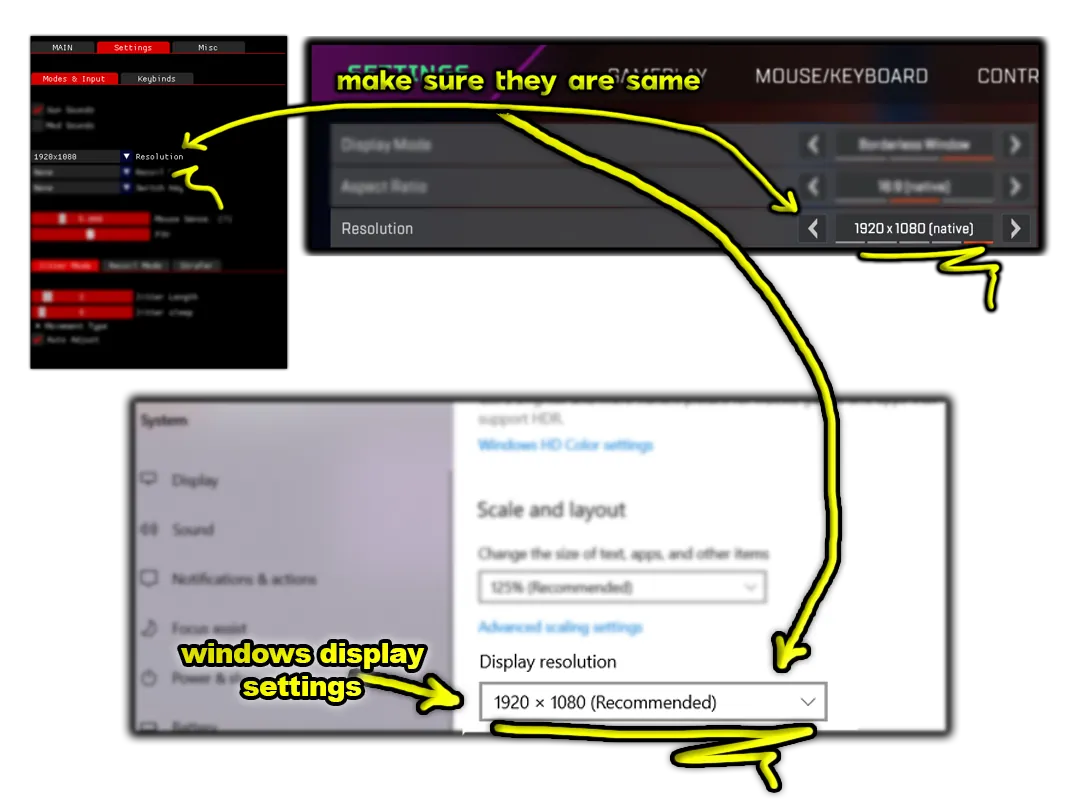
Apex Legends、Apex AI、Windowsのディスプレイ設定を同じ解像度にしてください。
この例では、すべて1920 × 1080に設定しています。
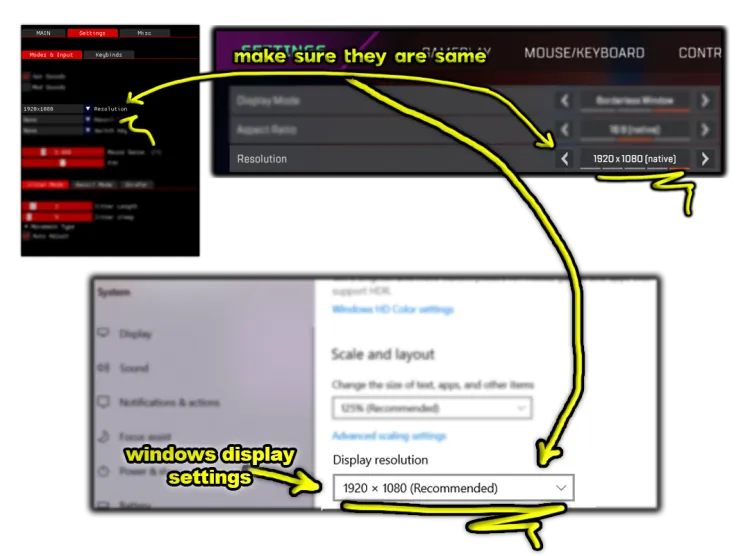
Apex AI、Apex Legends、Windowsのすべてが1920 × 1080です。 -
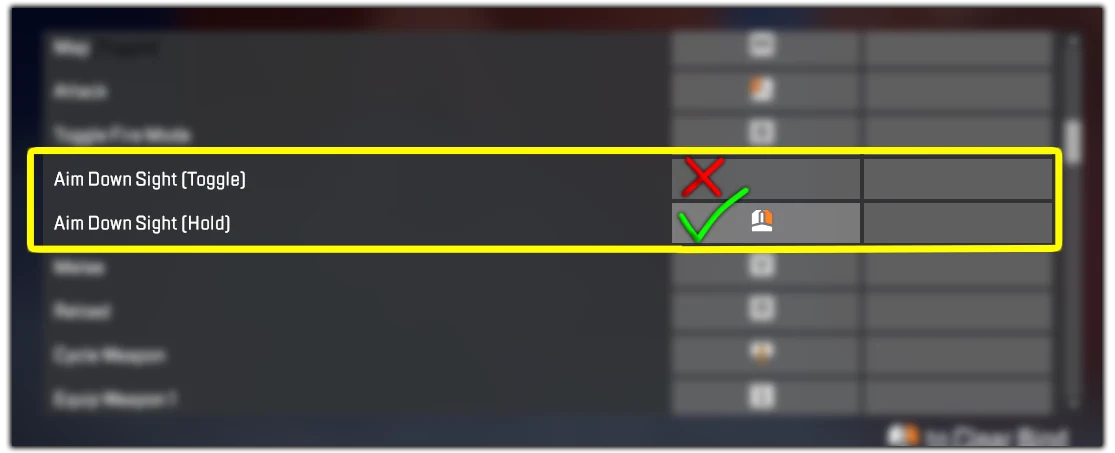
Apex Legendsのキー設定で、ADSに使うボタンをAim Down Sight (Toggle)ではなく、Aim Down Sight (Hold)に割り当ててください。
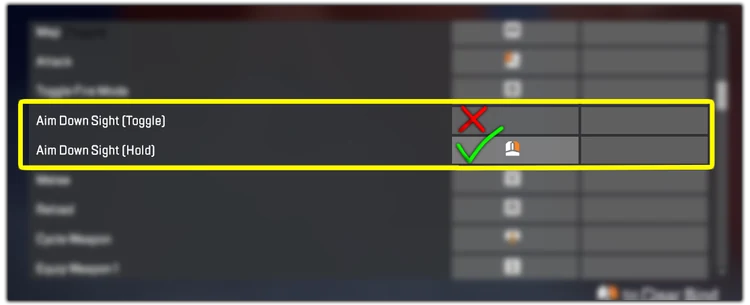
Aim Down Sight (Hold)に割り当て済み。Toggleは使用しません。 -
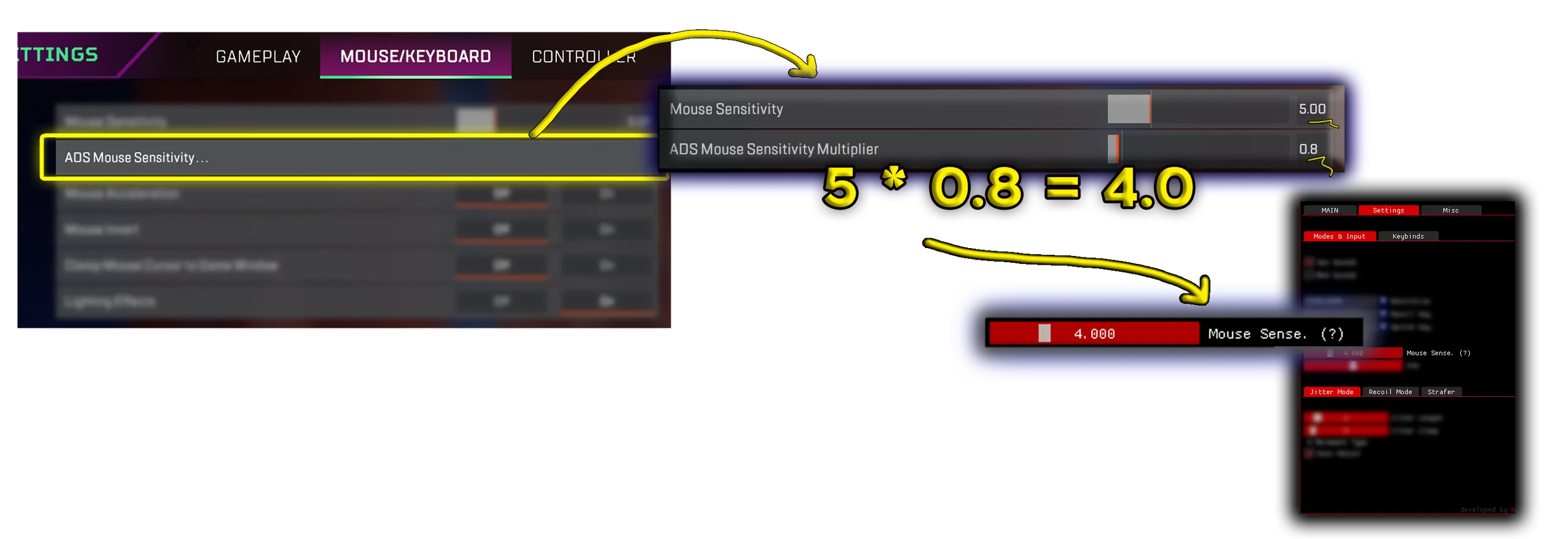
Apex Legends(設定 → マウス/キーボード)で、マウス感度にADSマウス感度倍率を掛けます。その結果をApex AIの「Mouse Sense.」欄に入力してください。
例:5 × 0.8 = 4.0→ Apex AIに4.0と入力
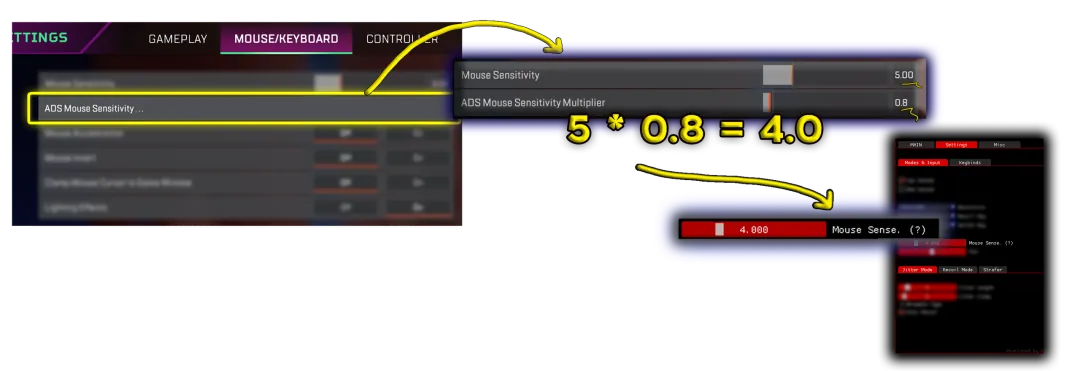
5 × 0.8 = 4.0をApex AIの「Mouse Sense.」欄に入力。
ステップ5–6 · Color Detectionのみ
ステップ5 · Visual AIのみ
すべての設定を確認しました。Apex AIを起動して、マッチで試してみましょう。
うまく動きませんか?よくあるトラブルを見る
よくあるトラブル
項目を開くと、解決方法が表示されます。
- Apex Legendsがボーダーレスウィンドウになっているか確認してください。
- Apex Legends、Apex AI、Windowsの解像度が同じか確認してください。
- Aim Down Sight (Hold)にキーが割り当てられているか確認してください。
- Apex AIで正しい検出モードが選ばれているか確認してください。
- Color Detectionの場合:偵察クラスのレジェンドを使い、色覚異常モードを1型色覚(Protanopia)にして、ADSしてください。
モニターが2台ある場合、Apex AIが間違ったモニターを認識することがあります。
- プレイに使っていない方のモニターを外してください。
- または、Windowsのディスプレイ設定でモニターの順番を変更してください。
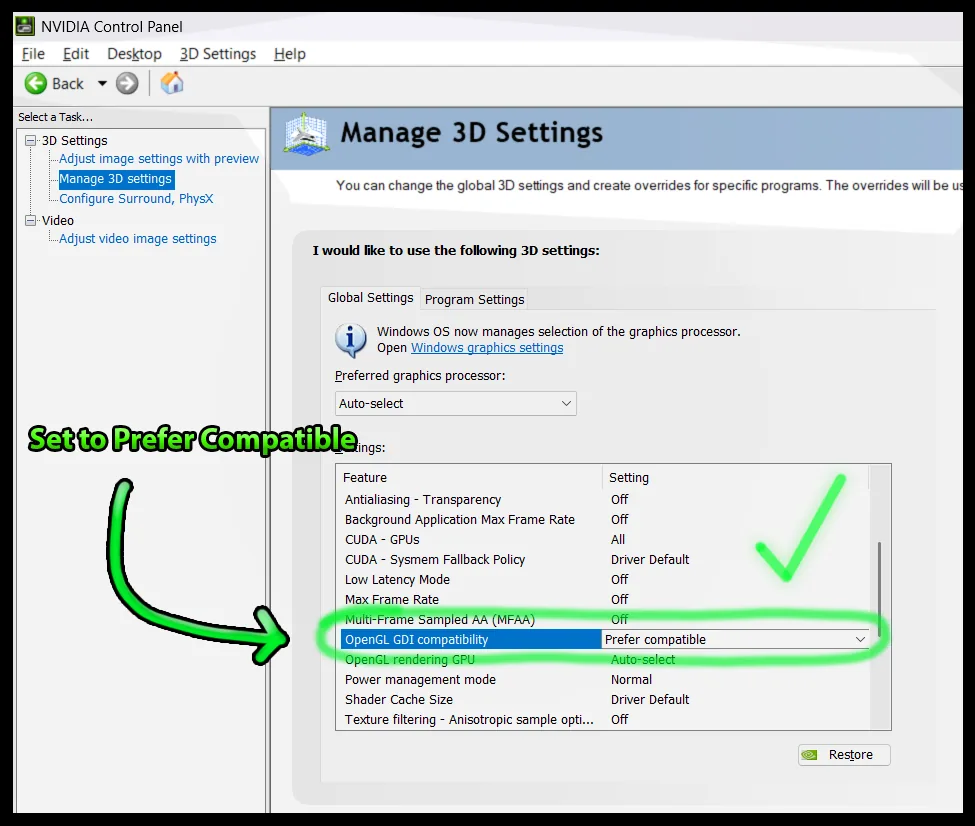
Visual AIはColor DetectionよりもGPUを多く使います。
- GPUを使っている他のプログラムを閉じてください。
- それでもFPSが低い場合は、Color Detectionに切り替えてください。GPUの負荷は軽くなりますが、偵察クラスのレジェンドと1型色覚(Protanopia)が必要です。
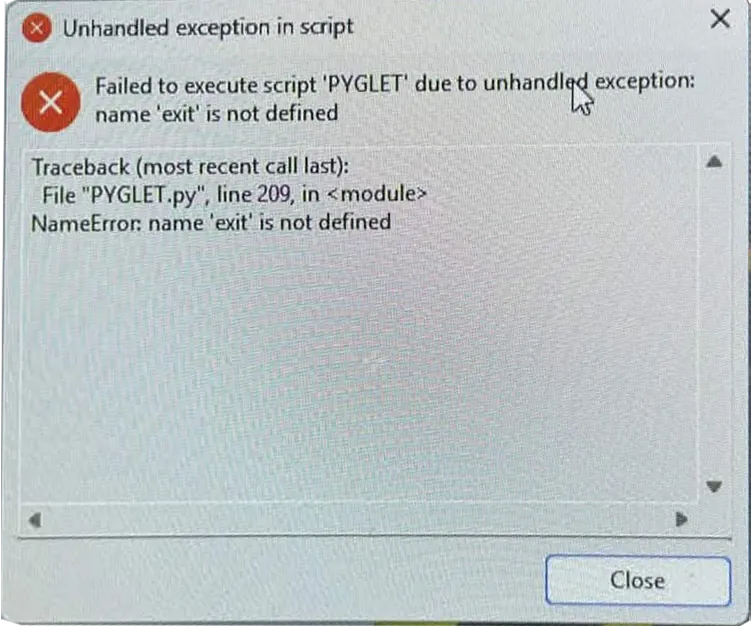
解説動画
セットアップの流れを動画で確認できます。


まだ解決しませんか?
Discordに参加して、サポートチケットを作成してください。喜んでお手伝いします。
詳しくはDiscordサーバーで
Discordに参加