

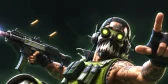
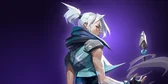
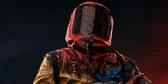
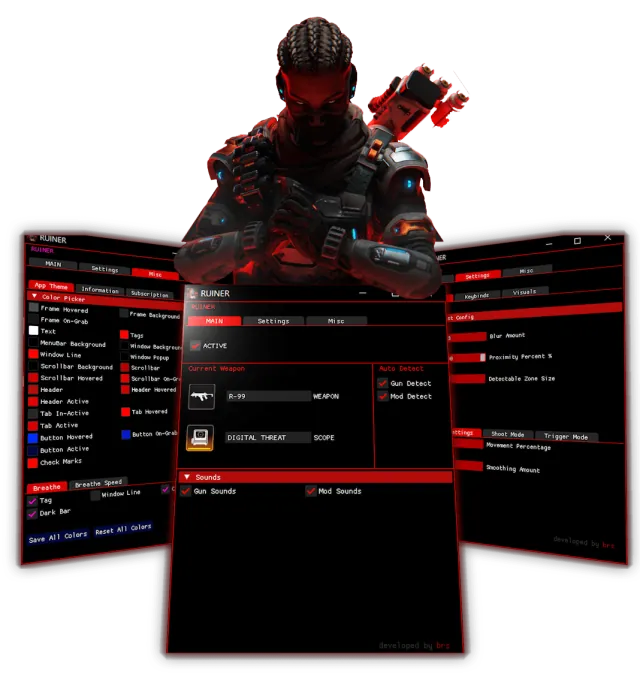
감지 모드를 선택하세요
하나를 선택하면 해당 감지 모드의 설정 단계가 나와요.
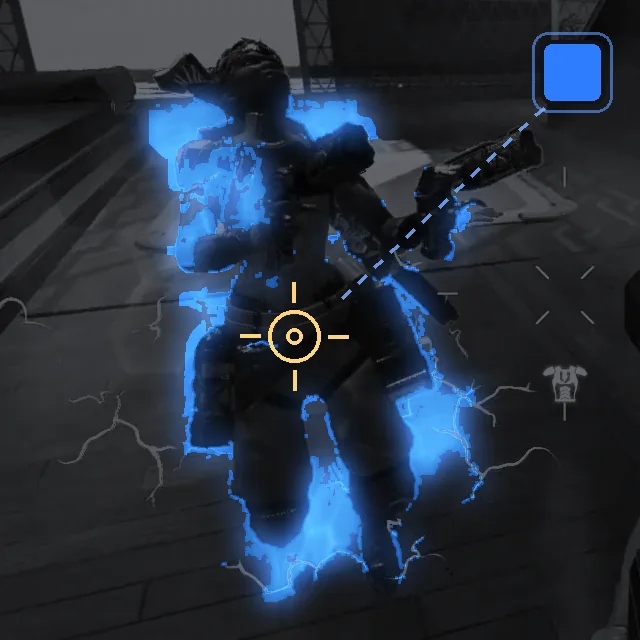
화면 속 적을 색상으로 찾아내요.
- Visual AI보다 GPU 사용량이 적어요
- 정찰 레전드에서만 작동해요
- 지향사격(Hipfire)에서는 작동 안 해요
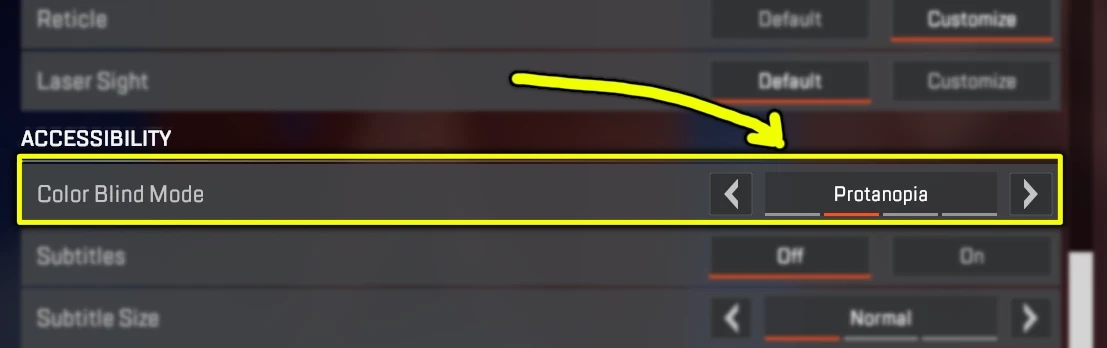
- 색맹 모드를 적색맹(Protanopia)으로 설정해야 해요
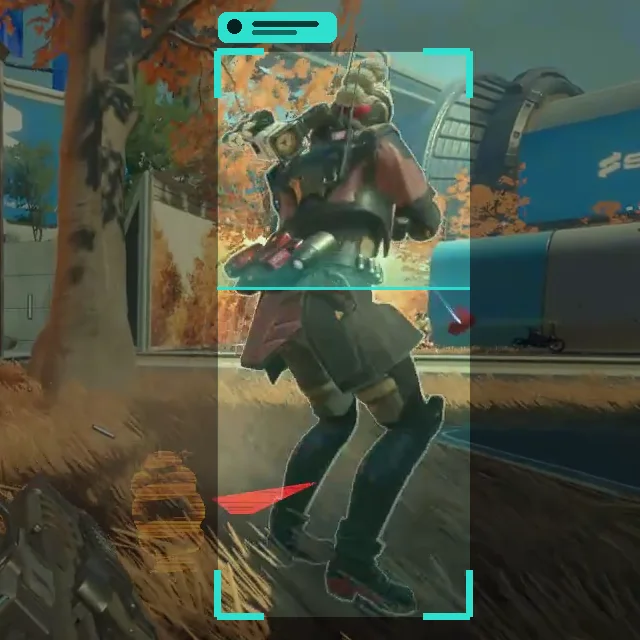
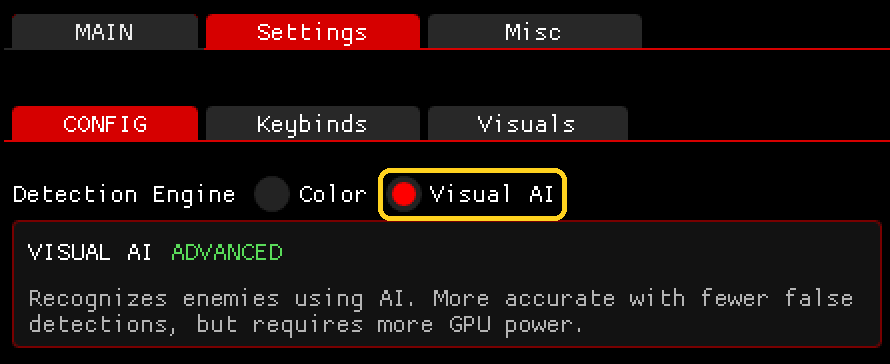
AI 이미지 인식으로 적을 찾아내요.
- Color Detection보다 훨씬 잘 작동해요
- 모든 레전드에서 작동해요
- 지향사격(Hipfire)에서도 작동해요
- 어떤 색맹 모드에서도 작동해요
- 고성능 GPU에서 가장 잘 작동해요
Color Detection — 설정 가이드
Visual AI — 설정 가이드
순서대로 한 단계씩 따라 하세요.
Color Detection은 정찰 레전드로 정조준할 때만 작동해요. 색맹 모드도 적색맹(Protanopia)으로 설정해야 해요(6단계).
Visual AI는 모든 레전드, 모든 색맹 모드에서 작동해요. 적색맹(Protanopia)도, 정찰 레전드도 필요 없어요.
1–4단계 · 두 모드 모두 필수
-
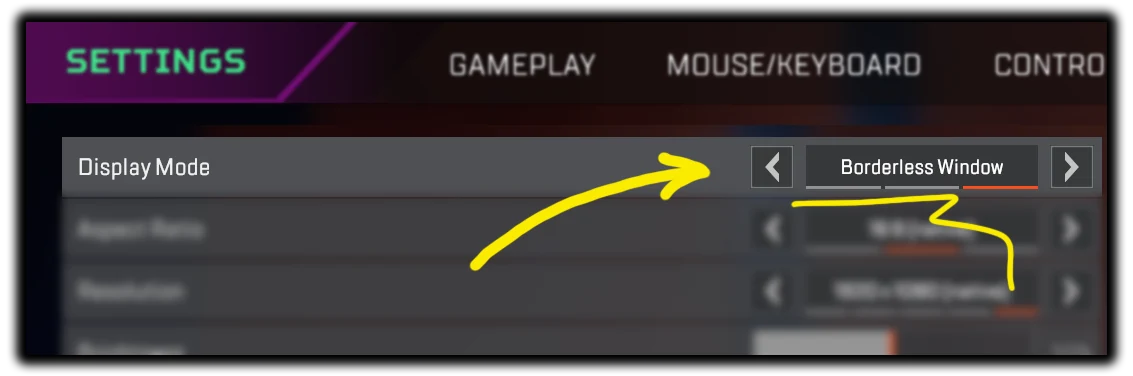
Apex Legends에서 설정 → 비디오 탭을 열고 디스플레이 모드 항목을 테두리 없는 창 모드로 설정하세요.
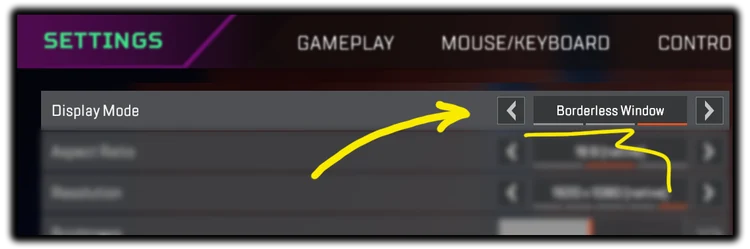
디스플레이 모드를 테두리 없는 창 모드로 설정했어요. -
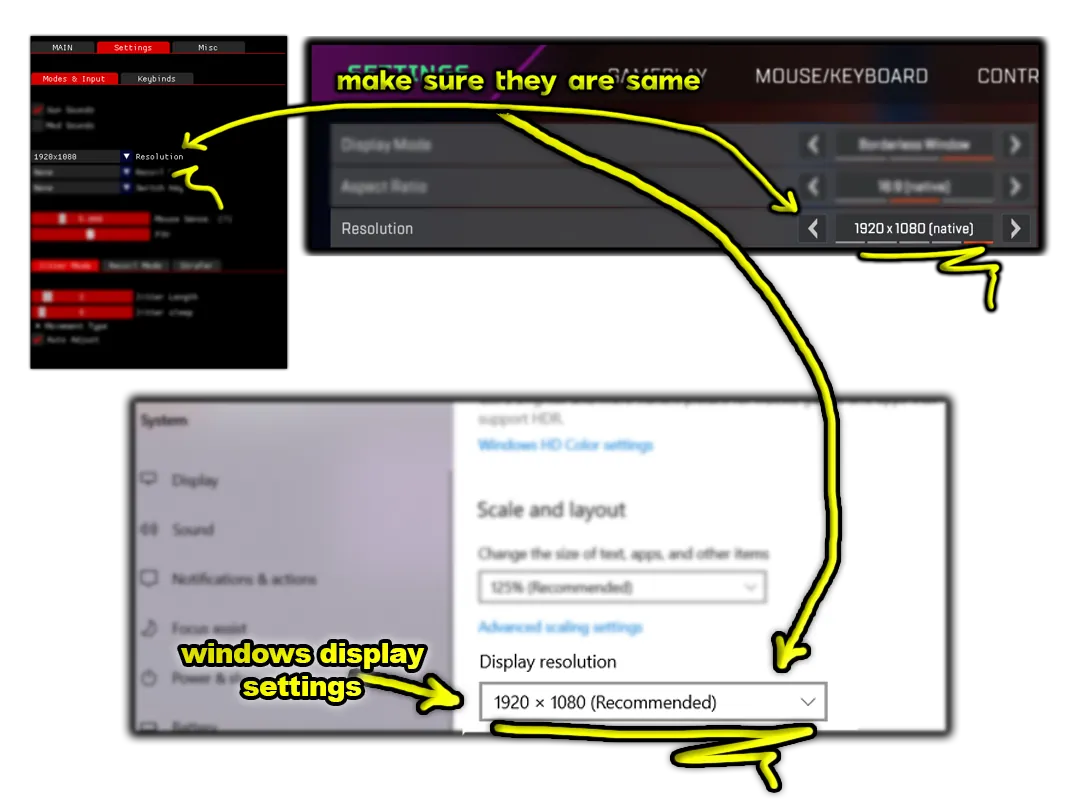
Apex Legends, Apex AI, Windows 디스플레이 설정을 모두 같은 해상도로 맞추세요.
이 예시에서는 세 곳 모두 1920 × 1080으로 설정했어요.
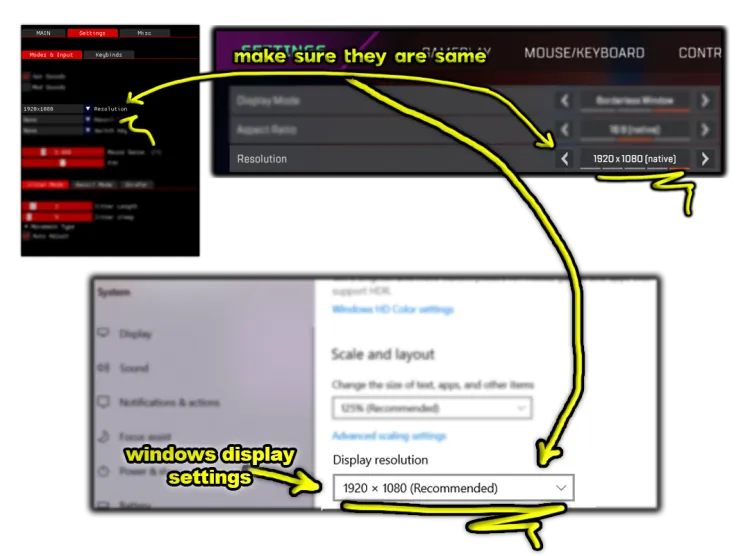
Apex AI, Apex Legends, Windows 모두 1920 × 1080을 사용해요. -
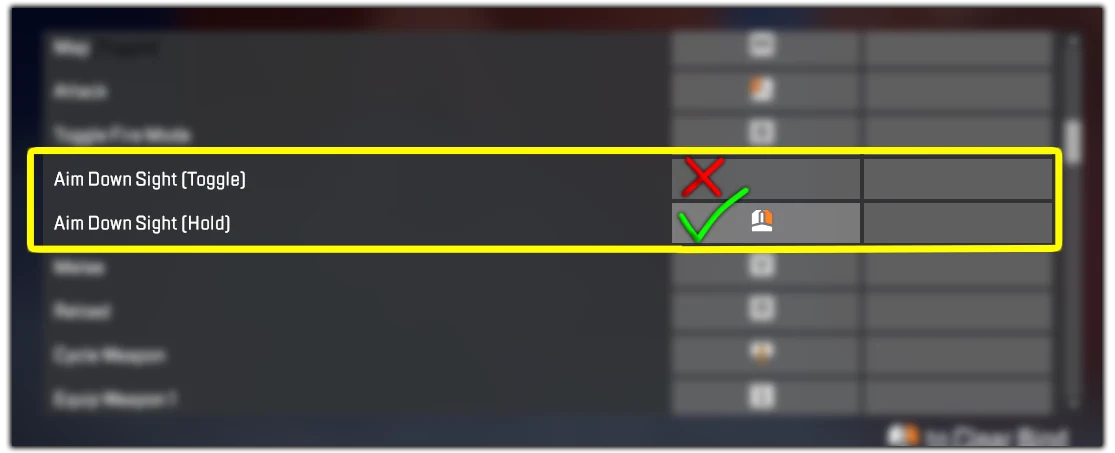
Apex Legends 키 설정에서 조준 버튼을 정조준(토글)이 아닌 정조준(누르고 있기)에 지정하세요.
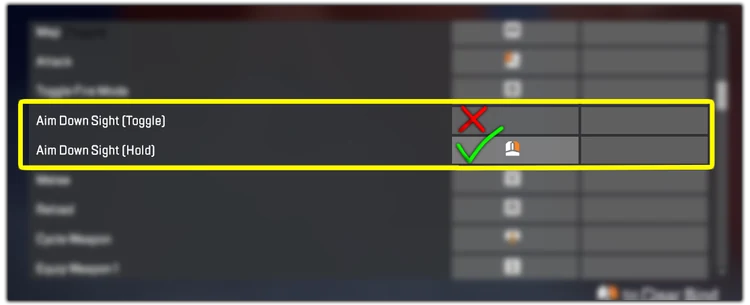
정조준(누르고 있기)에 키를 지정했어요. 토글은 쓰지 않아요. -
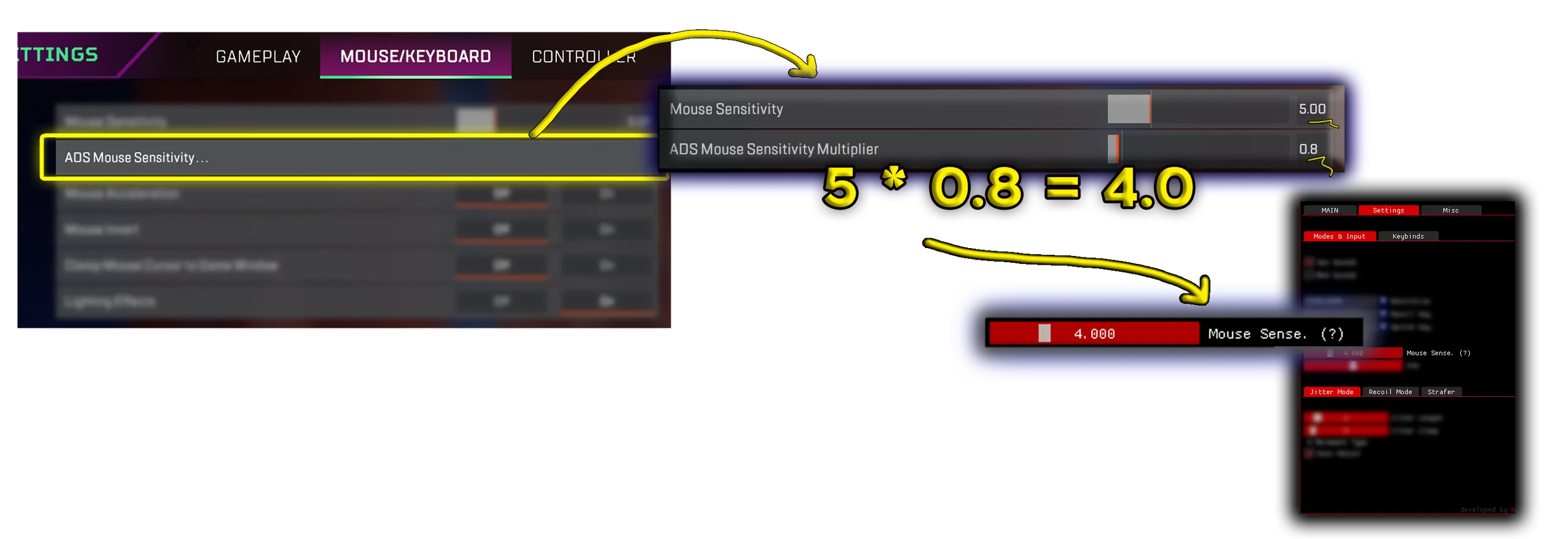
Apex Legends(설정 → 마우스/키보드)에서 마우스 감도 값에 ADS 마우스 감도 배율 값을 곱하세요. 이 결과를 Apex AI의 Mouse Sense. 칸에 입력하세요.
예시: 5 × 0.8 = 4.0 → Apex AI에 4.0 입력
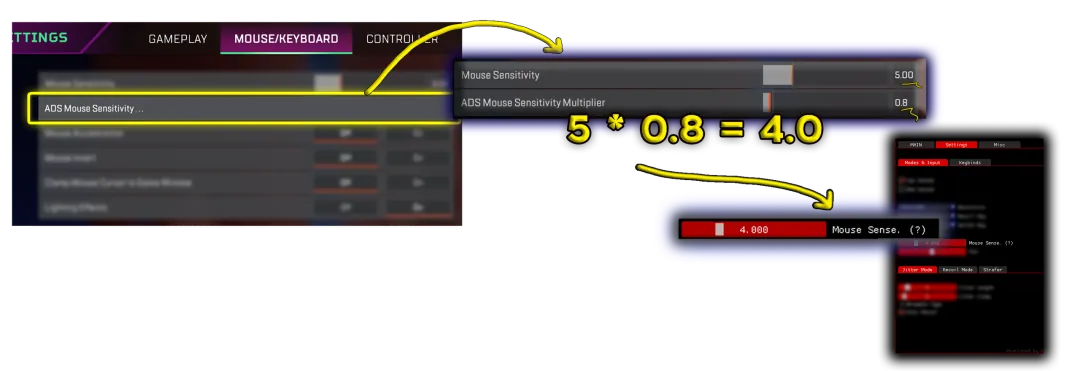
5 × 0.8 = 4.0을 Apex AI의 Mouse Sense. 칸에 입력했어요.
5–6단계 · Color Detection 전용
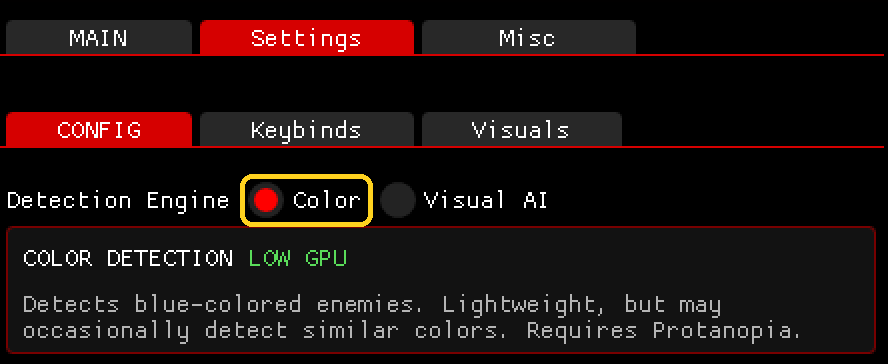
5단계 · Visual AI 전용
모든 설정을 확인했어요. Apex AI를 실행하고 실제 매치에서 써 보세요.
제대로 작동하지 않나요? 자주 발생하는 문제 보기
자주 발생하는 문제
문제를 눌러 해결 방법을 확인하세요.
- Apex Legends가 테두리 없는 창 모드인지 확인하세요.
- Apex Legends, Apex AI, Windows의 해상도가 모두 같은지 확인하세요.
- 정조준(누르고 있기)에 키가 지정되어 있는지 확인하세요.
- Apex AI에서 올바른 감지 모드를 선택했는지 확인하세요.
- Color Detection: 정찰 레전드로 플레이하고, 적색맹(Protanopia)으로 설정한 뒤 정조준하세요.
모니터가 2대라면 Apex AI가 엉뚱한 모니터를 잡을 수 있어요.
- 게임하지 않는 모니터의 케이블을 뽑으세요.
- 또는 Windows 디스플레이 설정에서 모니터 순서를 바꾸세요.
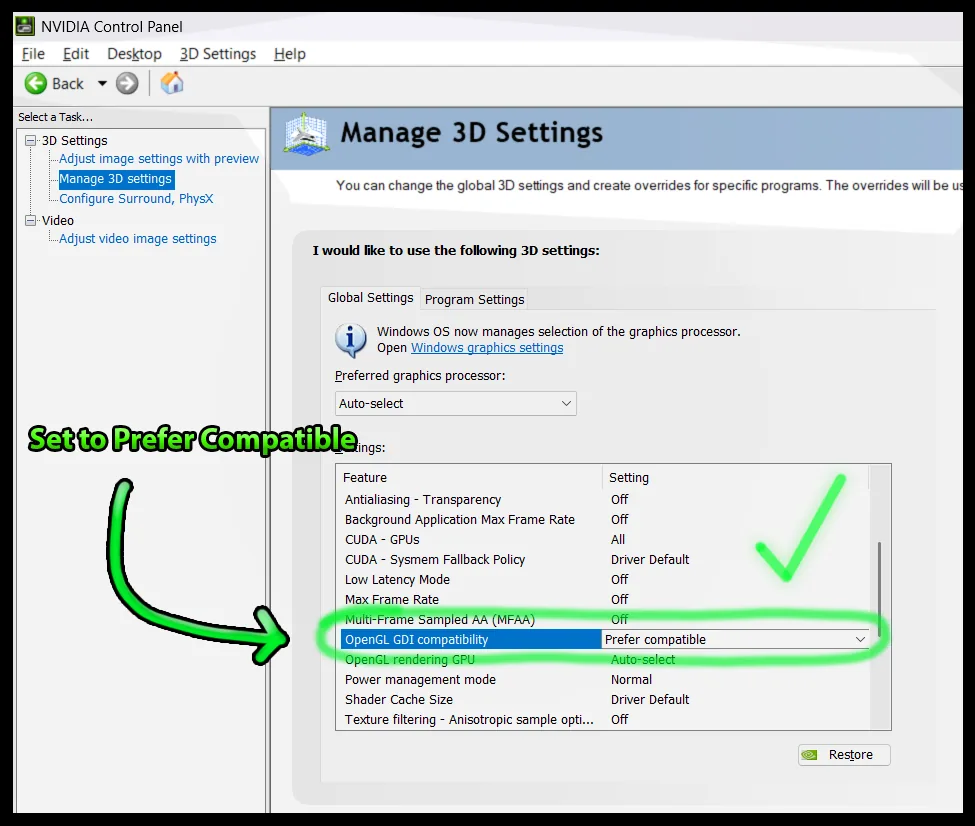
Visual AI는 Color Detection보다 GPU를 더 많이 써요.
- GPU를 쓰는 다른 프로그램을 종료하세요.
- 그래도 FPS가 낮다면 Color Detection으로 바꾸세요. GPU를 덜 쓰지만, 정찰 레전드와 적색맹(Protanopia)이 필요해요.
영상 튜토리얼
설정 과정을 영상으로 확인하세요.


도움이 더 필요하세요?
Discord에 참여해서 지원 티켓을 열어 주세요. 기꺼이 도와드릴게요.
자세한 정보는 Discord 서버에서 확인하세요
Discord 참여하기