



Guide d'installation · Version PC
APEX AI : guide d'installation
Configurez Apex AI étape par étape, avec les vrais paramètres d'Apex Legends et de l'appli RUINER.
Choisissez votre mode de détection
Choisissez une option pour voir les étapes d'installation de votre mode de détection.
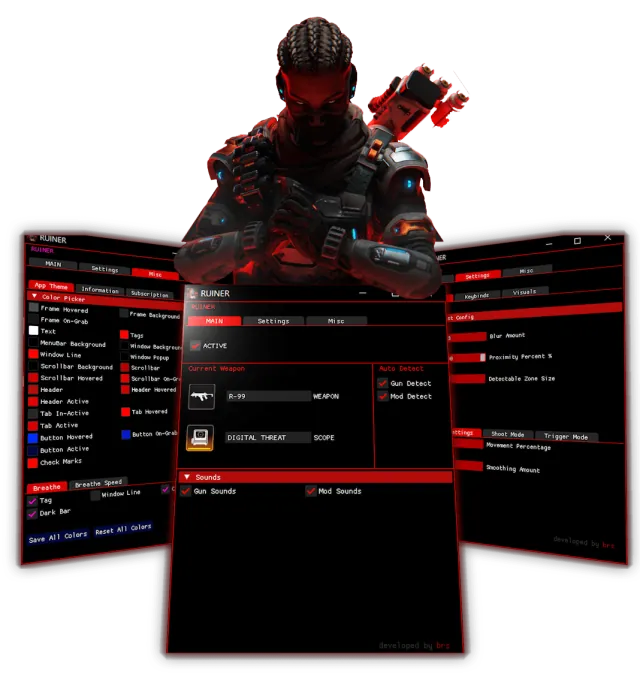
Repère les ennemis à l'écran grâce à leur couleur.
- Moins gourmand en GPU que Visual AI
- Fonctionne uniquement avec les légendes RECON
- Ne fonctionne pas en hipfire
- Nécessite le mode daltonien Protanopie
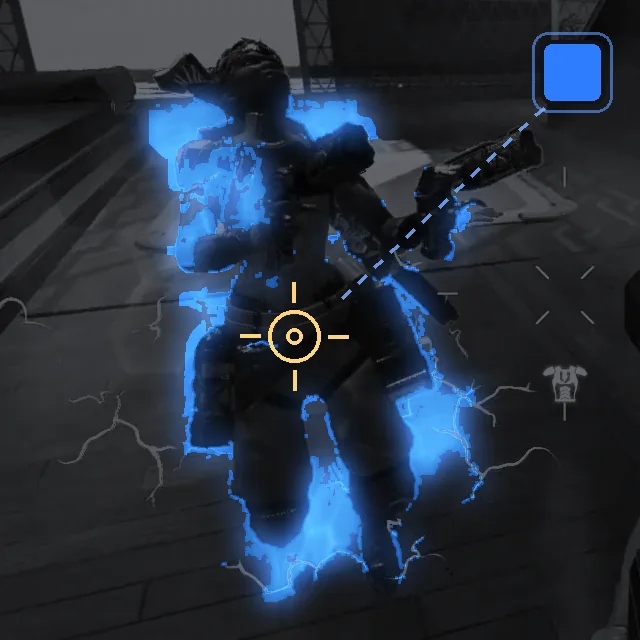
Repère les ennemis par reconnaissance d'image IA.
- Fonctionne bien mieux que Color Detection
- Fonctionne avec toutes les légendes
- Fonctionne en hipfire
- Fonctionne avec tous les modes daltoniens
- Idéal avec un GPU puissant
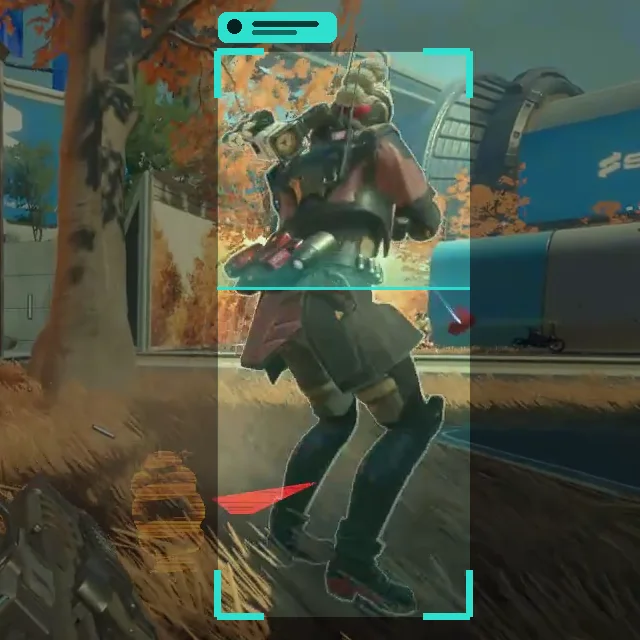
Color Detection — Guide d'installation
Visual AI — Guide d'installation
Suivez les étapes dans l'ordre.
Color Detection fonctionne uniquement avec les légendes RECON, pendant la visée (ADS). Il vous faut aussi le mode daltonien Protanopie (étape 6).
Visual AI fonctionne avec toutes les légendes et tous les modes daltoniens. Pas besoin de Protanopie ni de légende RECON.
Étapes 1–4 · Obligatoires pour les deux modes
-
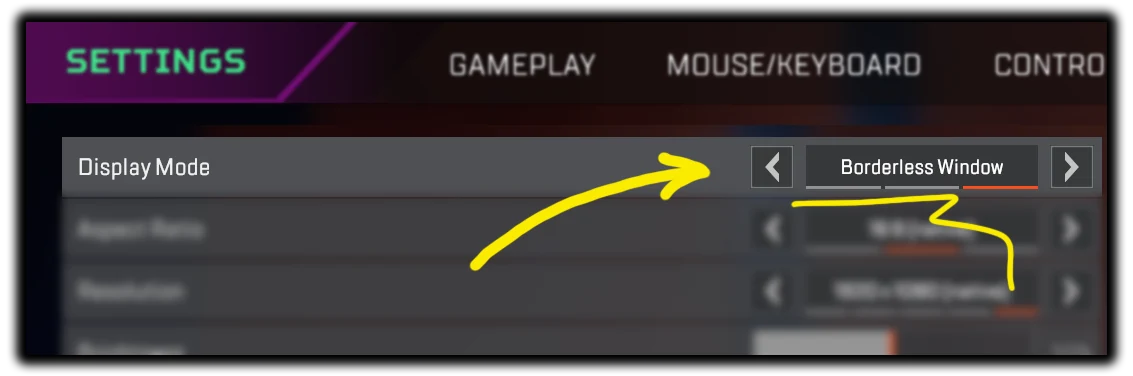
Dans Apex Legends, ouvrez Paramètres → Vidéo et réglez le Mode d'affichage sur Fenêtré sans bordure.
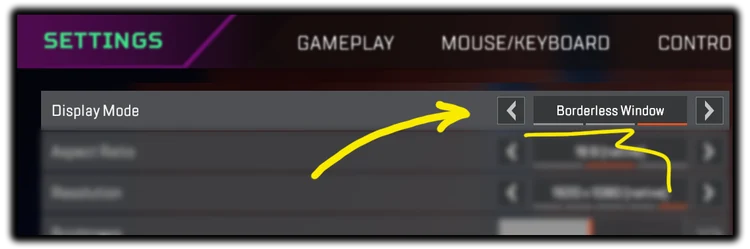
Mode d'affichage réglé sur Fenêtré sans bordure. -
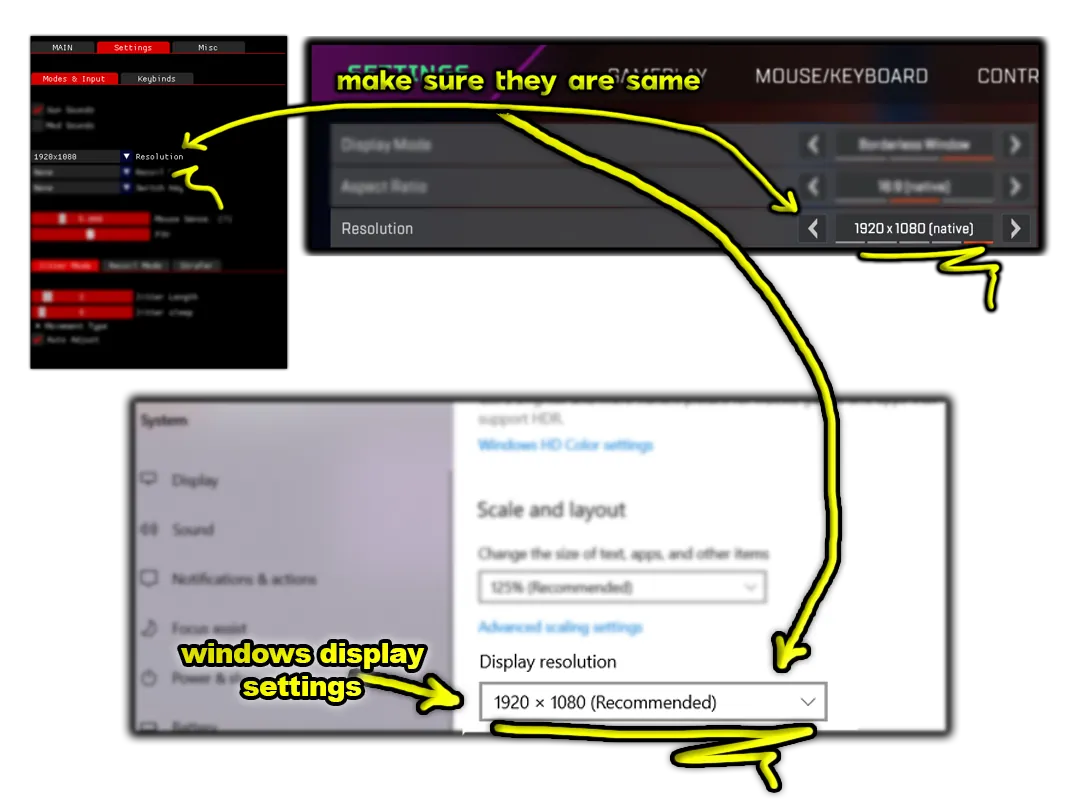
Utilisez la même résolution dans Apex Legends, dans Apex AI et dans les paramètres d'affichage de Windows.
Dans cet exemple, les trois sont réglés sur 1920 × 1080.
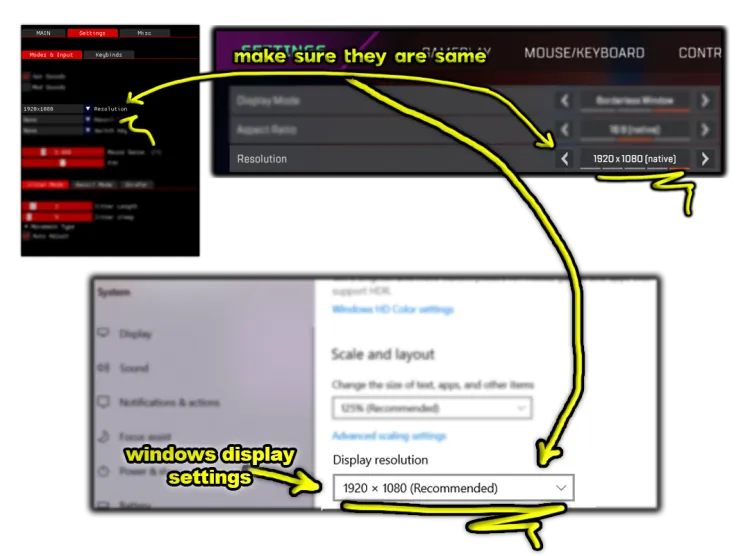
Apex AI, Apex Legends et Windows sont tous en 1920 × 1080. -
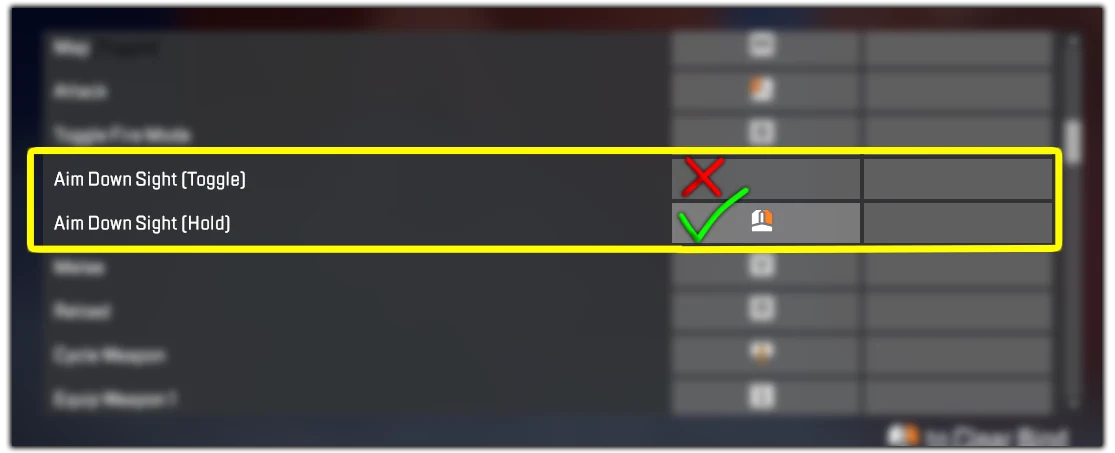
Dans les commandes d'Apex Legends, assignez votre touche de visée à Aim Down Sight (Hold), et non à Aim Down Sight (Toggle).
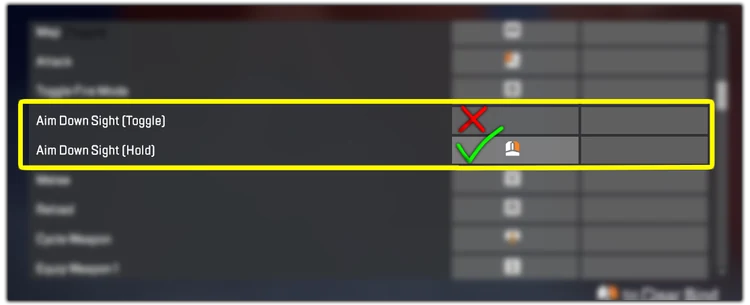
Aim Down Sight (Hold) est assigné. Toggle n'est pas utilisé. -
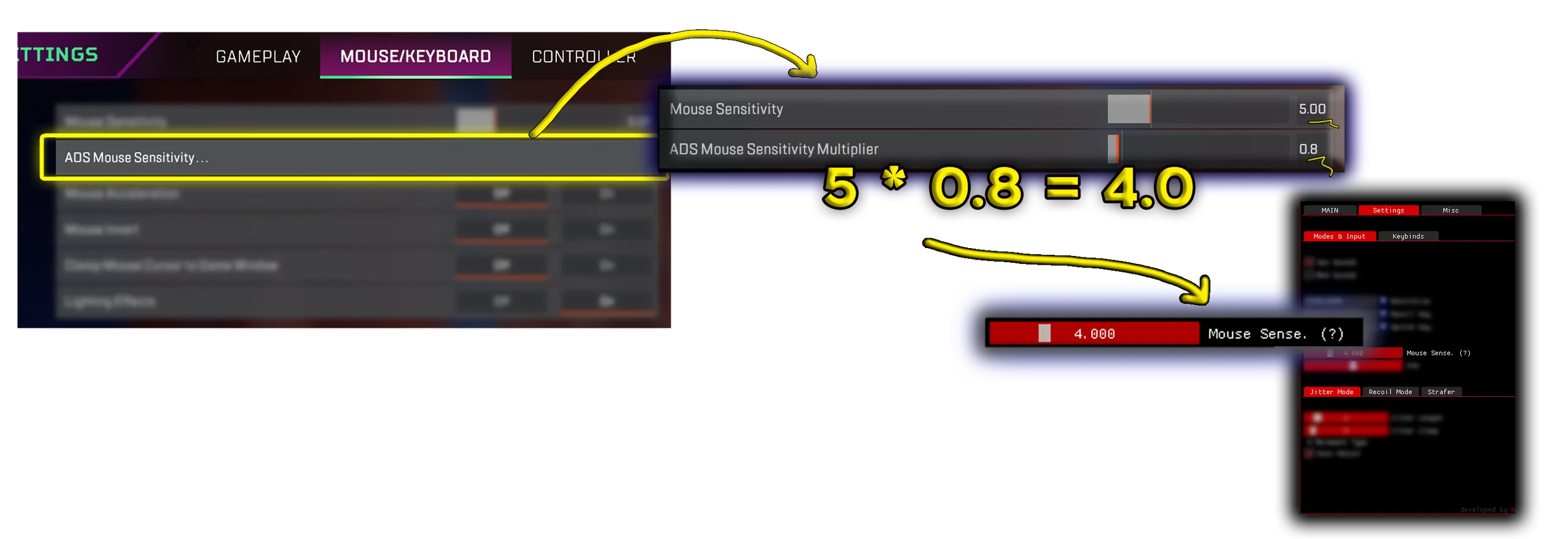
Dans Apex Legends (Paramètres → Souris/Clavier), multipliez votre Sensibilité de la souris par votre ADS Mouse Sensitivity Multiplier. Dans Apex AI, saisissez le résultat dans le champ Mouse Sense.
Exemple : 5 × 0.8 = 4.0 → saisissez 4.0 dans Apex AI
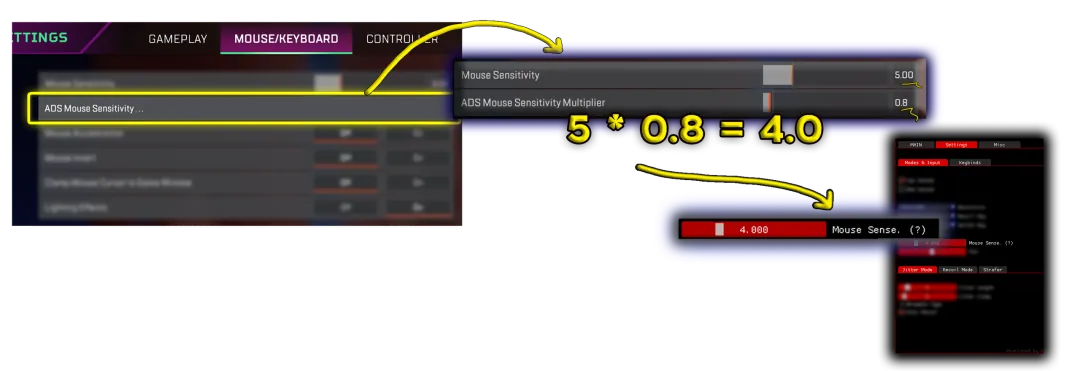
5 × 0.8 = 4.0, saisi dans le champ Mouse Sense. d'Apex AI.
Étapes 5–6 · Color Detection uniquement
-
Dans Apex AI, ouvrez Settings → CONFIG et réglez Detection Engine sur Color.
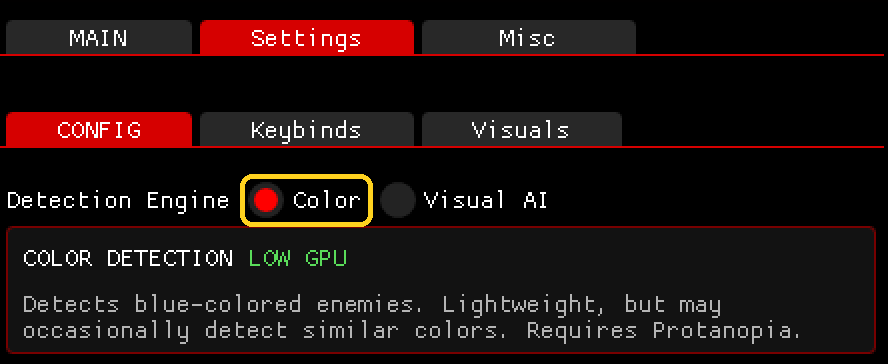
Detection Engine réglé sur Color. -
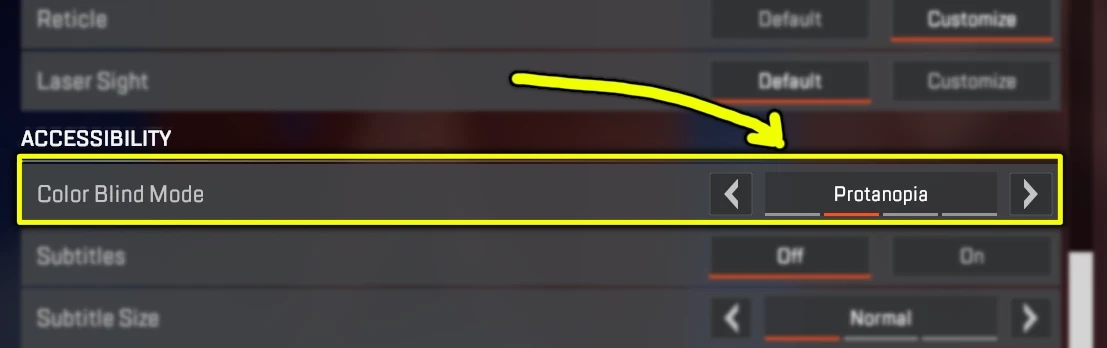
Dans les paramètres d'Apex Legends, allez dans Accessibilité et réglez le Mode daltonien sur Protanopie.
Uniquement pour Color Detection. Visual AI n'en a pas besoin.
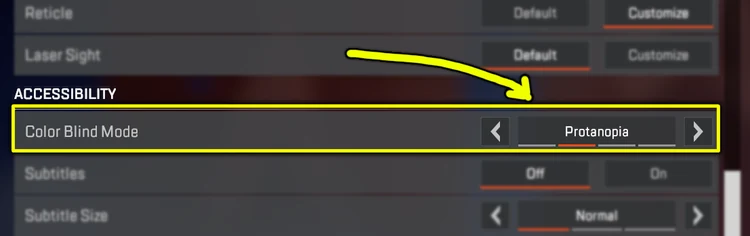
Mode daltonien réglé sur Protanopie.
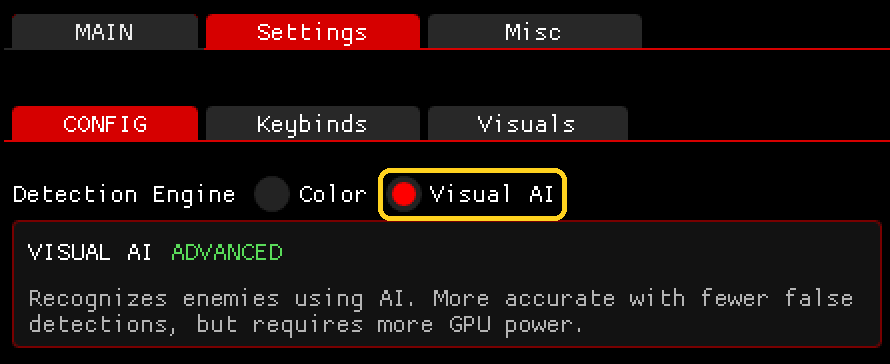
Étape 5 · Visual AI uniquement
Tous les paramètres sont cochés. Lancez Apex AI et testez-le en partie.
Ça ne marche pas ? Voir les problèmes fréquents
Problèmes fréquents
Ouvrez un problème pour voir comment le résoudre.
- Vérifiez qu'Apex Legends est en Fenêtré sans bordure.
- Vérifiez que la résolution est la même dans Apex Legends, Apex AI et Windows.
- Vérifiez que la commande Aim Down Sight (Hold) est bien assignée.
- Assurez-vous que le bon mode de détection est sélectionné dans Apex AI.
- Color Detection : jouez une légende RECON, activez Protanopie et visez (ADS).
Si vous avez 2 écrans, Apex AI risque de capturer le mauvais.
- Débranchez l'écran sur lequel vous ne jouez pas.
- Ou changez l'ordre des écrans dans les paramètres d'affichage de Windows.
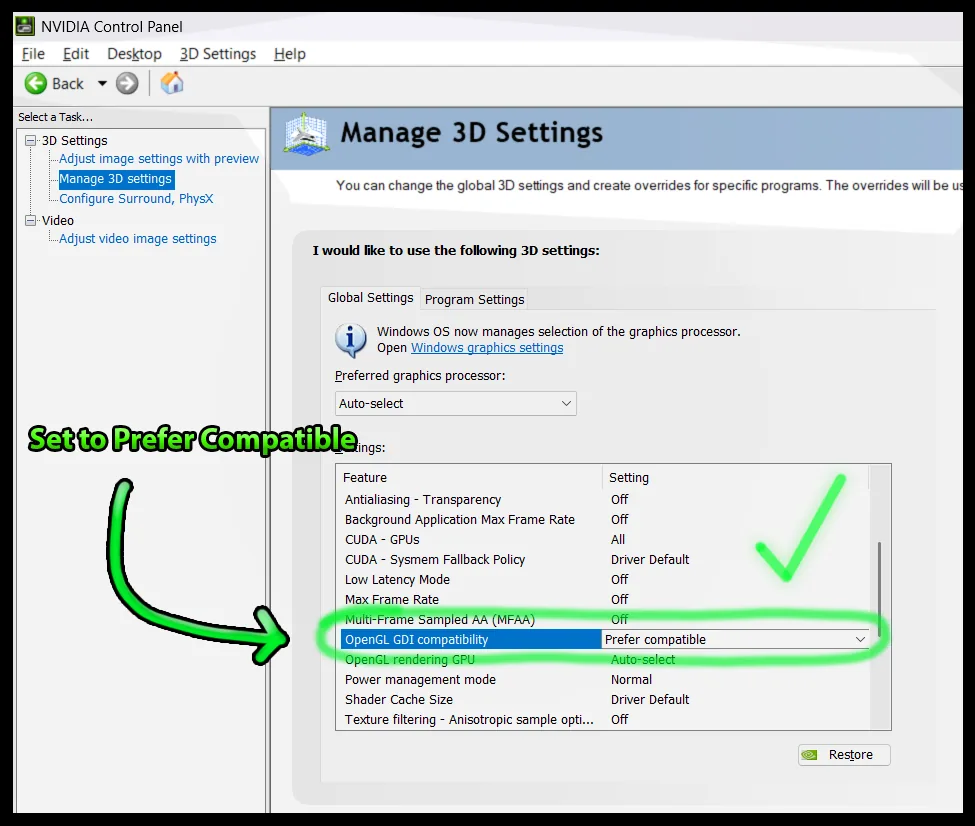
Si Apex AI affiche un calque noir par-dessus le jeu et que vous avez une carte graphique NVIDIA :
- Ouvrez le Panneau de configuration NVIDIA → Gérer les paramètres 3D.
- Réglez OpenGL GDI compatibility sur Prefer compatible.
C'est un réglage NVIDIA. Il peut être sans effet sur d'autres cartes graphiques.
Visual AI sollicite plus votre GPU que Color Detection.
- Fermez les autres programmes qui utilisent votre GPU.
- Si vos FPS restent bas, passez en Color Detection. Il est moins gourmand en GPU, mais nécessite une légende RECON et Protanopie.
Tutoriels vidéo
Regardez l'installation en vidéo.


Toujours besoin d'aide ?
Rejoignez notre Discord et ouvrez un ticket de support. Nous serons ravis de vous aider.
Plus d'infos sur notre serveur Discord
Rejoindre le Discord