





Setup-Anleitung · PC-Version
APEX AI Setup-Anleitung
Richte Apex AI Schritt für Schritt ein – mit echten Einstellungen aus Apex Legends und der RUINER-App.
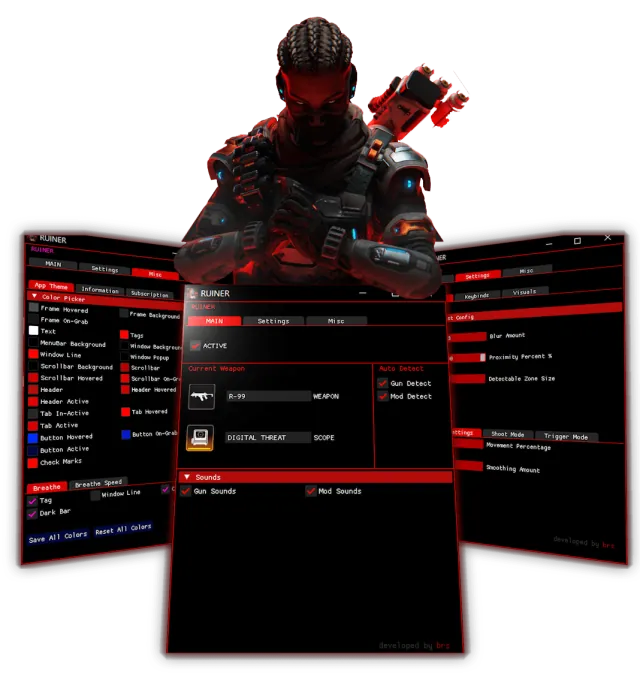
Wähle deinen Erkennungsmodus
Wähle eine Option, um die Setup-Schritte für deinen Erkennungsmodus zu sehen.
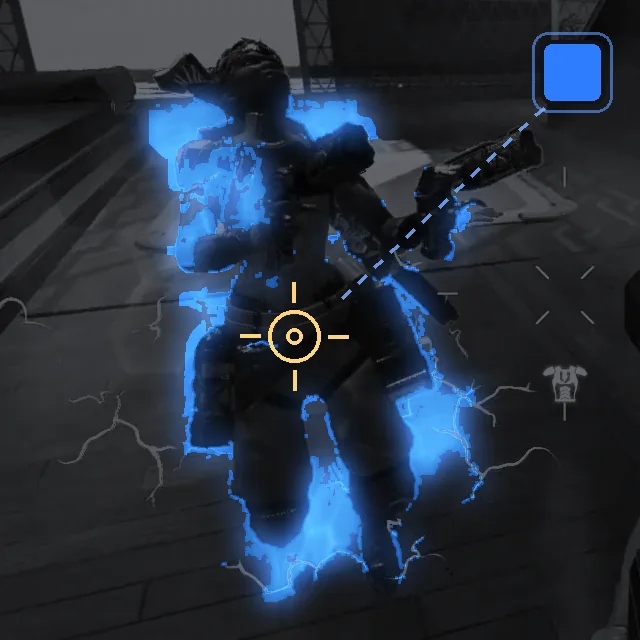
Findet Gegner anhand ihrer Farbe auf deinem Bildschirm.
- Braucht weniger GPU-Leistung als Visual AI
- Funktioniert nur mit Legenden der Klasse RECON
- Funktioniert nicht mit Hipfire
- Braucht den Farbenblind-Modus Protanopie
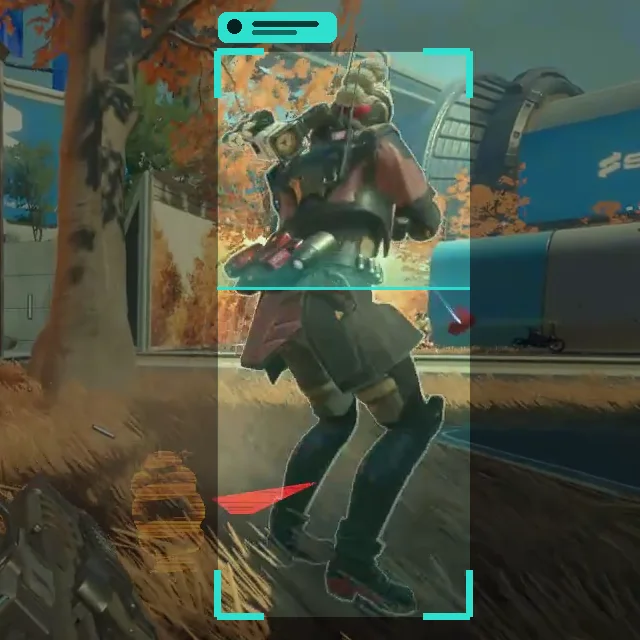
Findet Gegner per KI-Bilderkennung.
- Funktioniert viel besser als Color Detection
- Funktioniert mit allen Legenden
- Funktioniert mit Hipfire
- Funktioniert mit jedem Farbenblind-Modus
- Am besten mit einer starken GPU
Color Detection — Setup-Anleitung
Visual AI — Setup-Anleitung
Folge den Schritten der Reihe nach.
Color Detection funktioniert nur mit Legenden der Klasse RECON und nur beim Zielen (ADS). Außerdem brauchst du den Farbenblind-Modus Protanopie (Schritt 6).
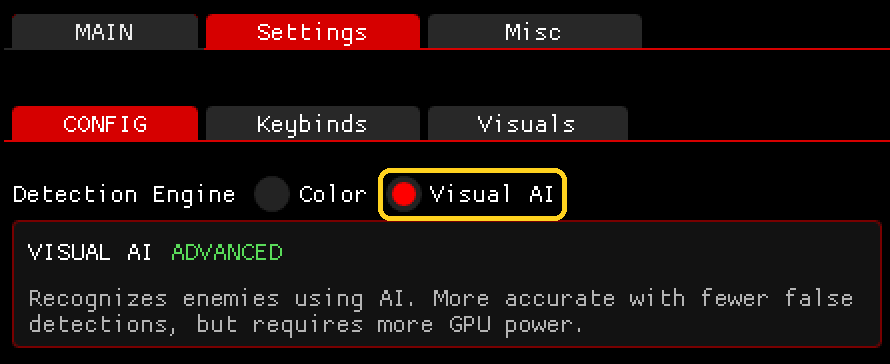
Visual AI funktioniert mit jeder Legende und jedem Farbenblind-Modus. Du brauchst weder Protanopie noch eine Legende der Klasse RECON.
Schritte 1–4 · Für beide Modi nötig
-
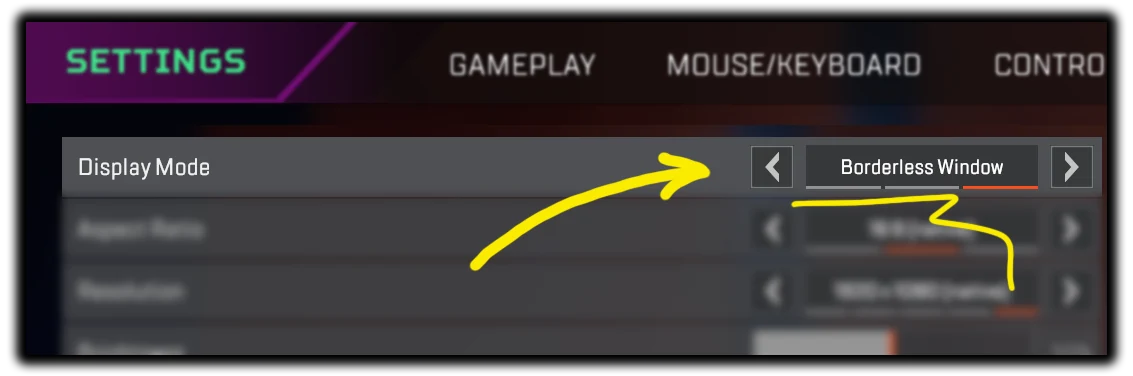
Öffne in Apex Legends Einstellungen → Video und stell den Anzeigemodus auf Randloses Fenster.
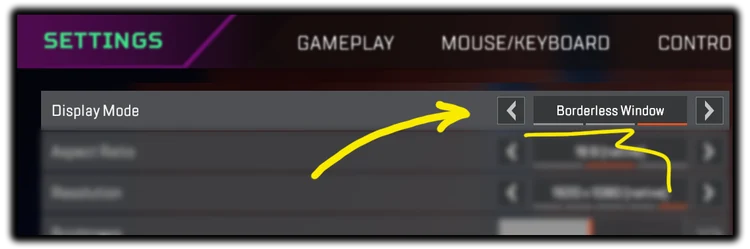
Anzeigemodus auf Randloses Fenster gestellt. -
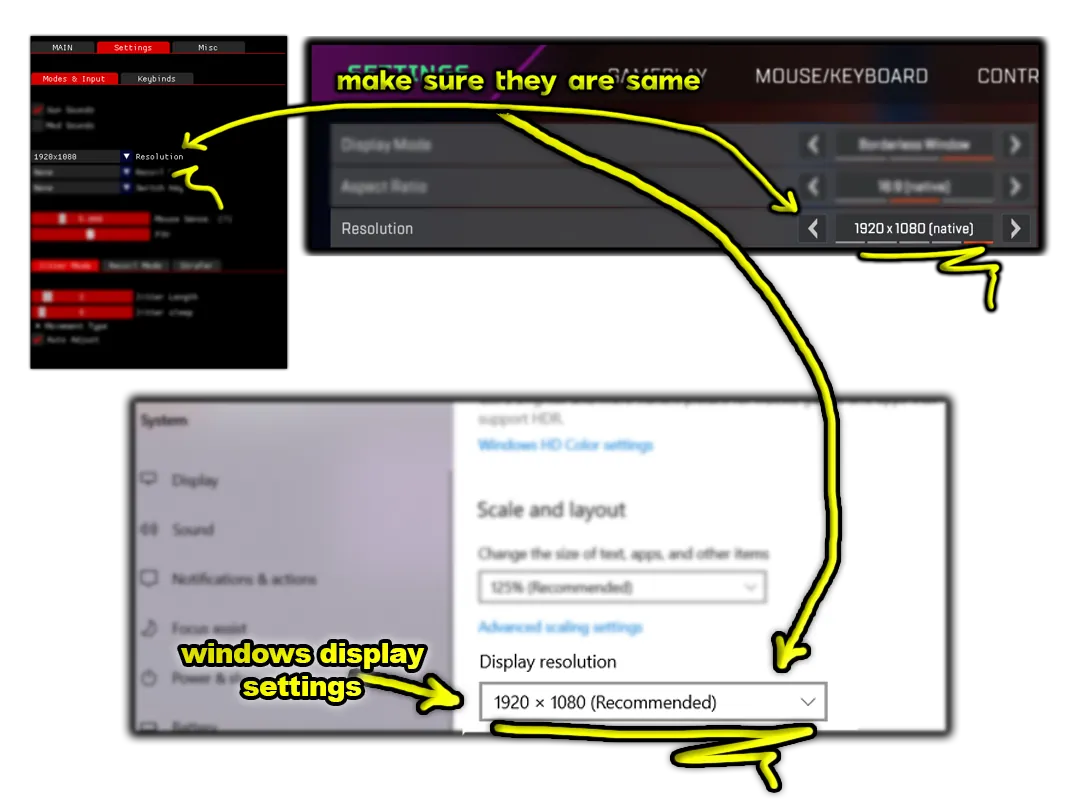
Nutze die gleiche Auflösung in Apex Legends, in Apex AI und in den Anzeigeeinstellungen von Windows.
In diesem Beispiel stehen alle drei auf 1920 × 1080.
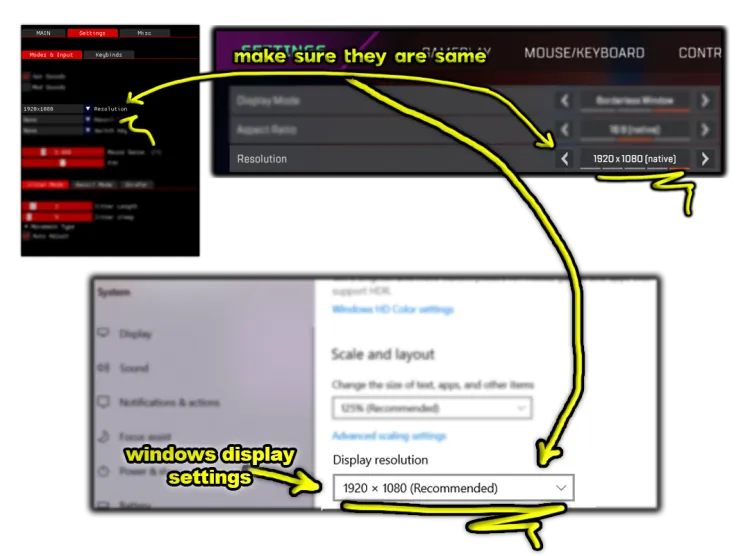
Apex AI, Apex Legends und Windows nutzen alle 1920 × 1080. -
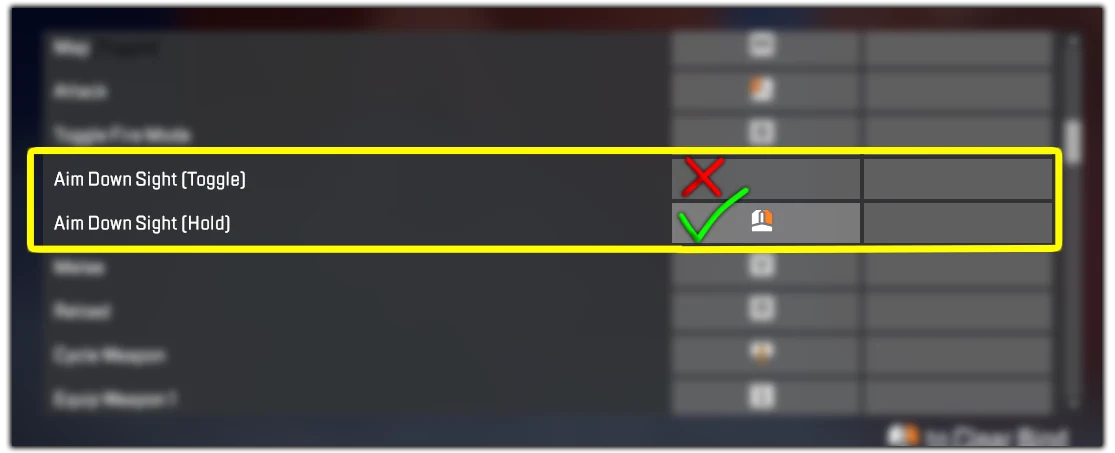
Leg deine Zieltaste in der Tastenbelegung von Apex Legends auf Aim Down Sight (Hold), nicht auf Aim Down Sight (Toggle).
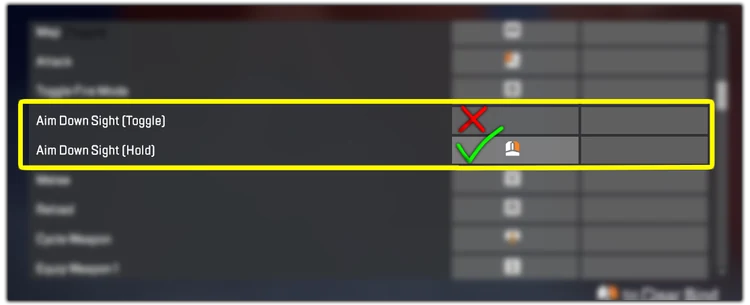
Aim Down Sight (Hold) ist belegt. Toggle wird nicht genutzt. -
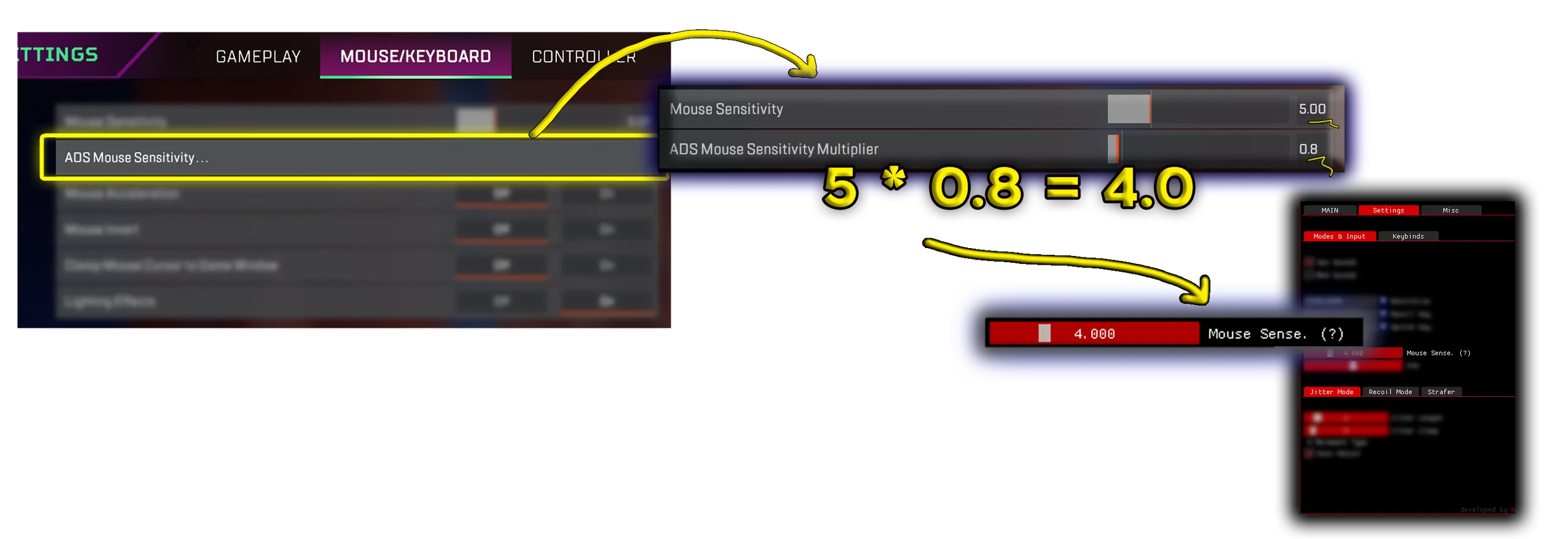
Multipliziere in Apex Legends (Einstellungen → Maus/Tastatur) deine Mausempfindlichkeit mit deinem ADS-Mausempfindlichkeit-Multiplikator. Trag das Ergebnis in Apex AI ins Feld Mouse Sense. ein.
Beispiel: 5 × 0.8 = 4.0 → trag 4.0 in Apex AI ein
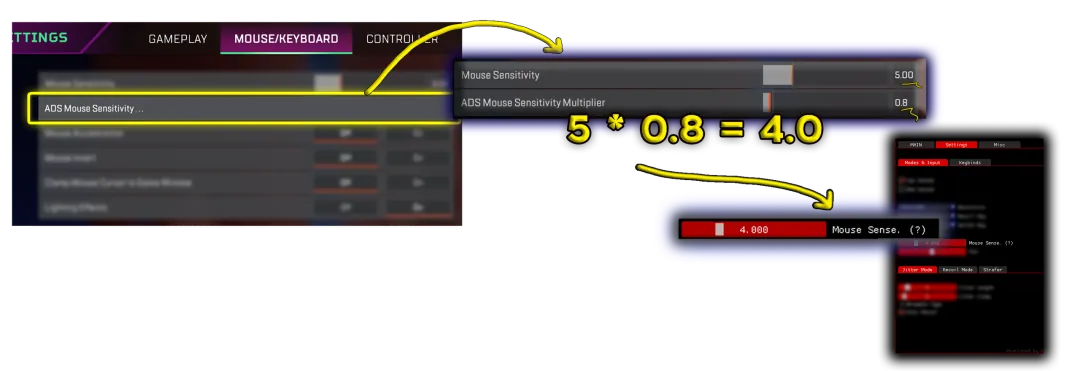
5 × 0.8 = 4.0, eingetragen im Feld Mouse Sense. von Apex AI.
Schritte 5–6 · Nur für Color Detection
-
Öffne in Apex AI Settings → CONFIG und stell Detection Engine auf Color.
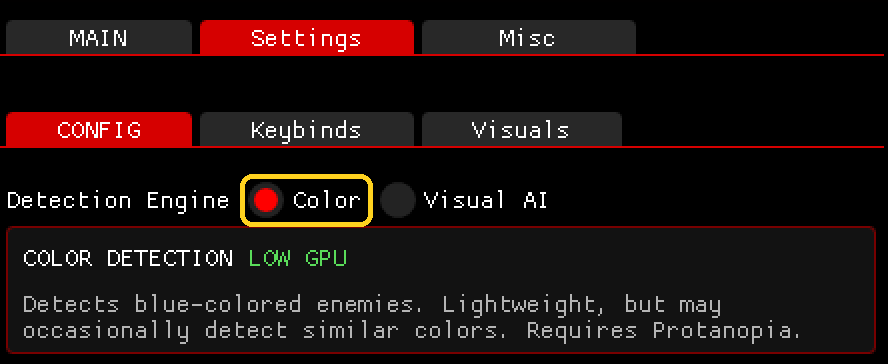
Detection Engine auf Color gestellt. -
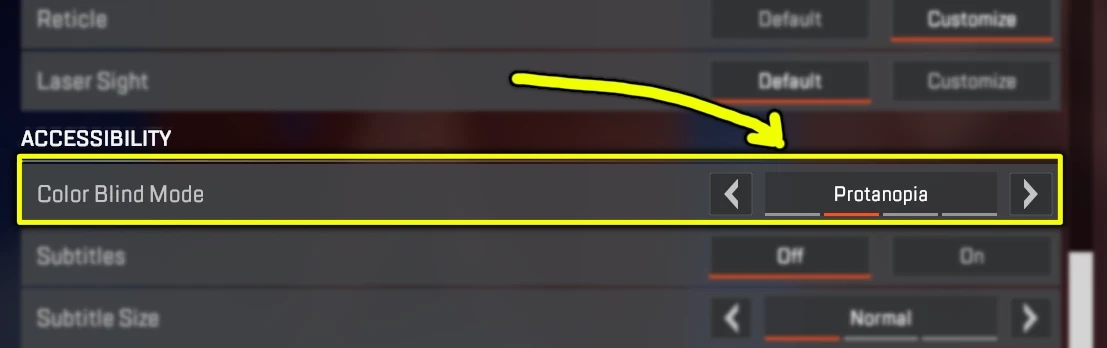
Geh in den Einstellungen von Apex Legends zu Barrierefreiheit und stell den Farbenblind-Modus auf Protanopie.
Nur für Color Detection. Visual AI braucht das nicht.
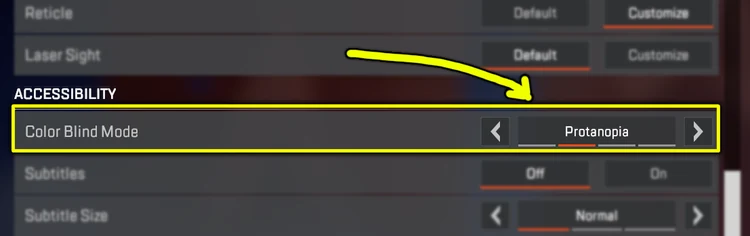
Farbenblind-Modus auf Protanopie gestellt.
Schritt 5 · Nur für Visual AI
Alles abgehakt. Starte Apex AI und teste es in einem Match.
Klappt etwas nicht? Häufige Probleme ansehen
Häufige Probleme
Öffne ein Problem, um zu sehen, wie du es löst.
- Prüf, ob Apex Legends auf Randloses Fenster steht.
- Prüf, ob die Auflösung in Apex Legends, Apex AI und Windows gleich ist.
- Prüf, ob Aim Down Sight (Hold) belegt ist.
- Stell sicher, dass in Apex AI der richtige Erkennungsmodus ausgewählt ist.
- Color Detection: Spiel eine Legende der Klasse RECON, nutze Protanopie und ziele mit ADS.
Wenn du 2 Monitore hast, erfasst Apex AI eventuell den falschen.
- Steck den Monitor ab, auf dem du nicht spielst.
- Oder ändere die Monitor-Reihenfolge in den Anzeigeeinstellungen von Windows.
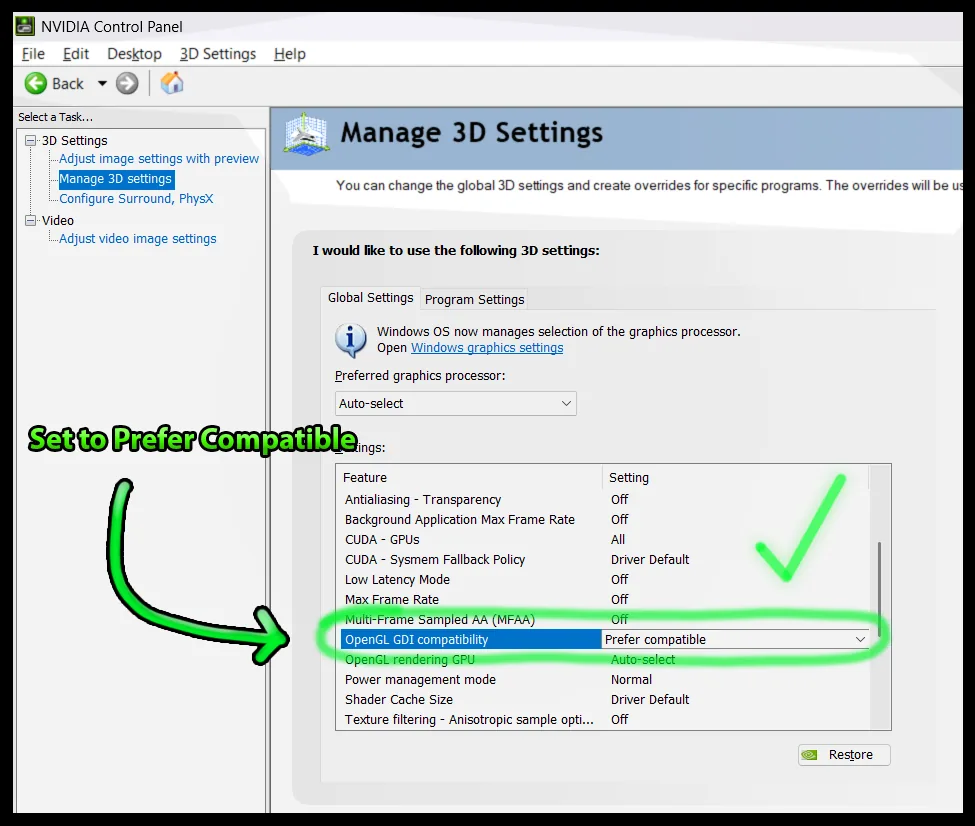
Visual AI belastet deine GPU stärker als Color Detection.
- Schließ andere Programme, die deine GPU nutzen.
- Wenn deine FPS weiterhin niedrig sind, wechsle zu Color Detection. Dieser Modus braucht weniger GPU-Leistung, setzt aber eine Legende der Klasse RECON und Protanopie voraus.
Video-Tutorials
Sieh dir das Setup im Video an.


Brauchst du noch Hilfe?
Tritt unserem Discord bei und öffne ein Support-Ticket. Wir helfen dir gerne.
Mehr Infos auf unserem Discord
Discord beitreten