


Guia de configuração · Versão para PC
APEX AI Guia de Configuração
Configure o Apex AI passo a passo com os ajustes reais do Apex Legends e do app RUINER.
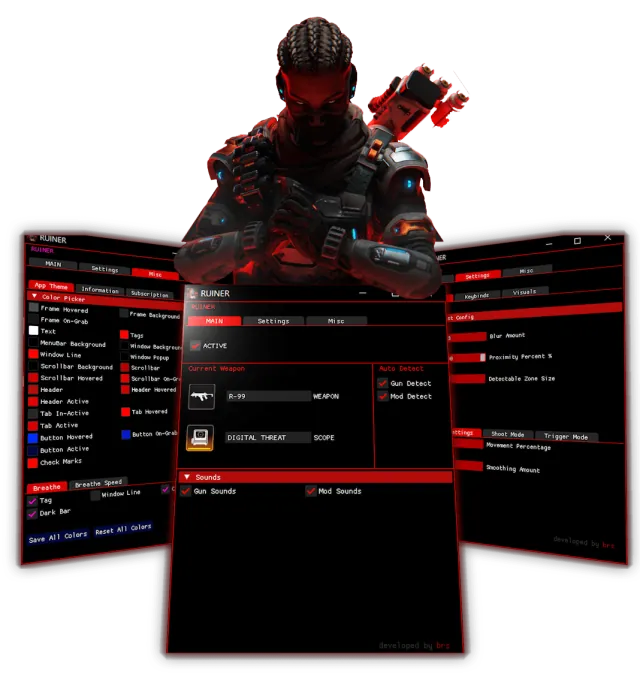
Escolha o seu modo de detecção
Escolha uma opção para ver os passos de configuração do seu modo de detecção.
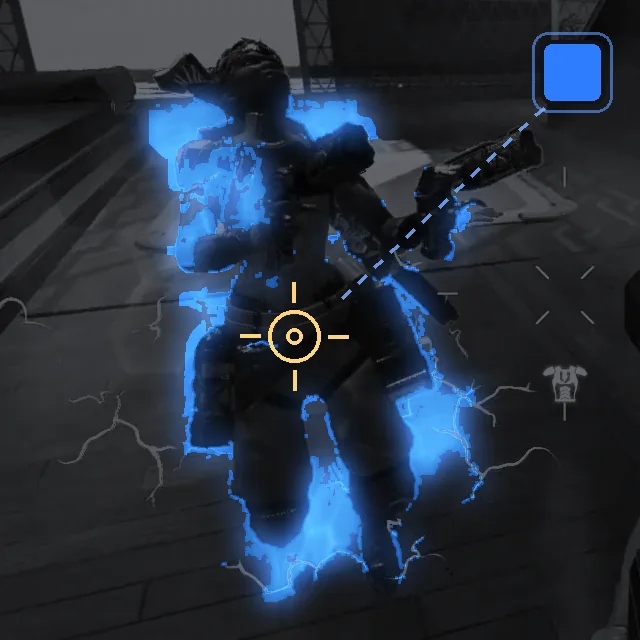
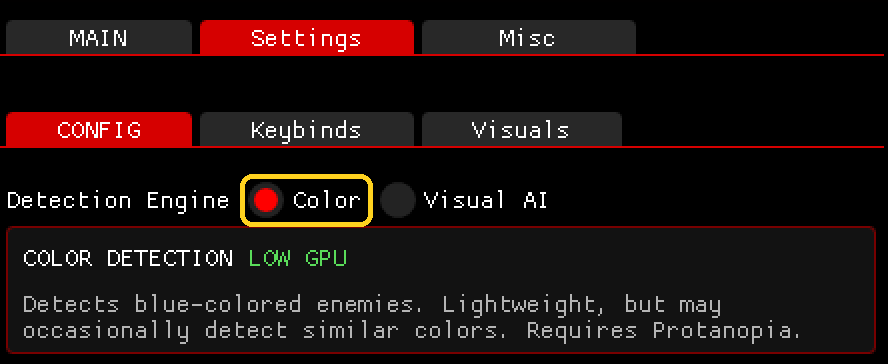
Encontra inimigos pela cor na sua tela.
- Usa menos GPU que o Visual AI
- Só funciona com lendas de Reconhecimento
- Não funciona com hipfire
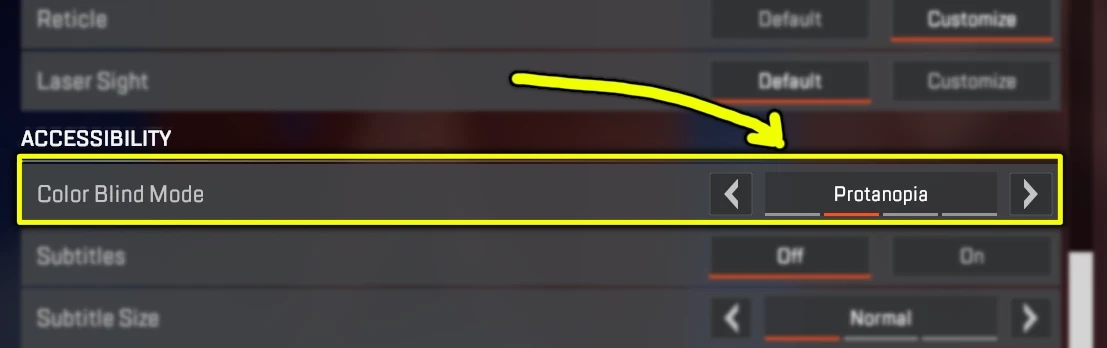
- Exige o modo daltônico Protanopia
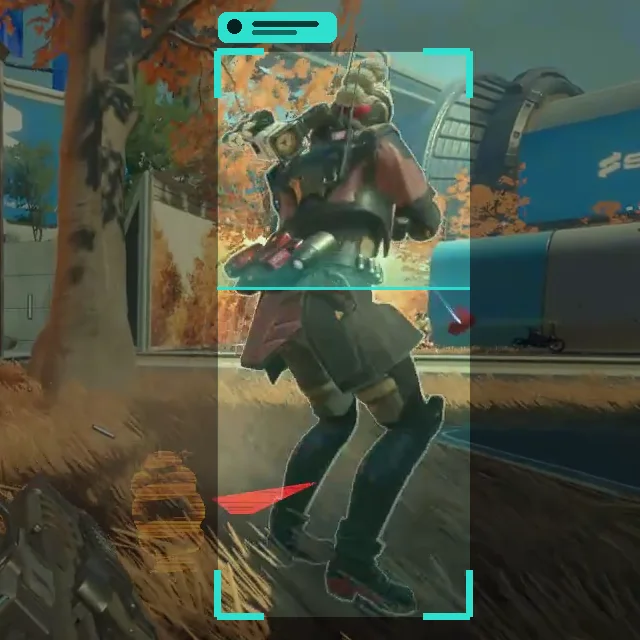
Encontra inimigos com reconhecimento de imagem por IA.
- Funciona muito melhor que o Color Detection
- Funciona com todas as lendas
- Funciona com hipfire
- Funciona com qualquer modo daltônico
- Melhor com uma GPU potente
Color Detection — Guia de configuração
Visual AI — Guia de configuração
Siga os passos na ordem.
O Color Detection só funciona com lendas de Reconhecimento, enquanto você mira (ADS). Você também precisa do modo daltônico Protanopia (passo 6).
O Visual AI funciona com qualquer lenda e qualquer modo daltônico. Você não precisa de Protanopia nem de uma lenda de Reconhecimento.
Passos 1–4 · Obrigatórios nos dois modos
-
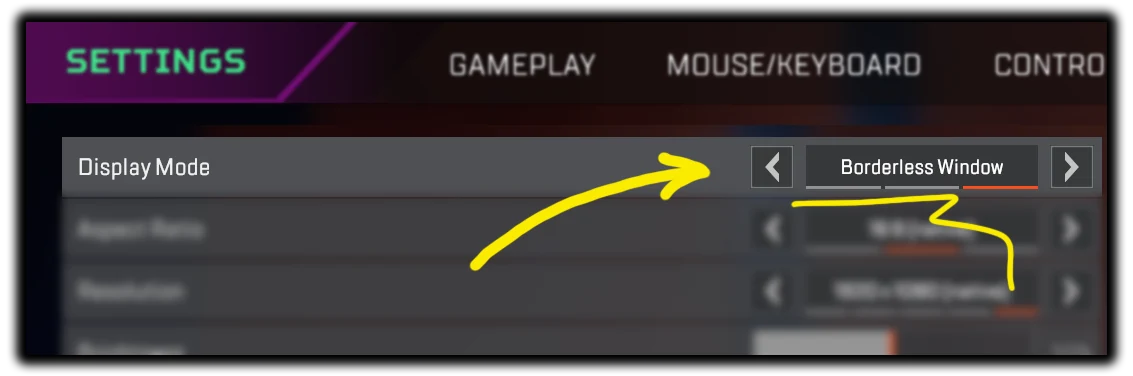
No Apex Legends, abra Configurações → Vídeo e coloque o Modo de exibição em Janela sem bordas.
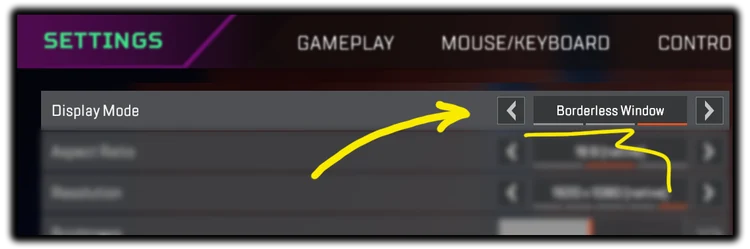
Modo de exibição em Janela sem bordas. -
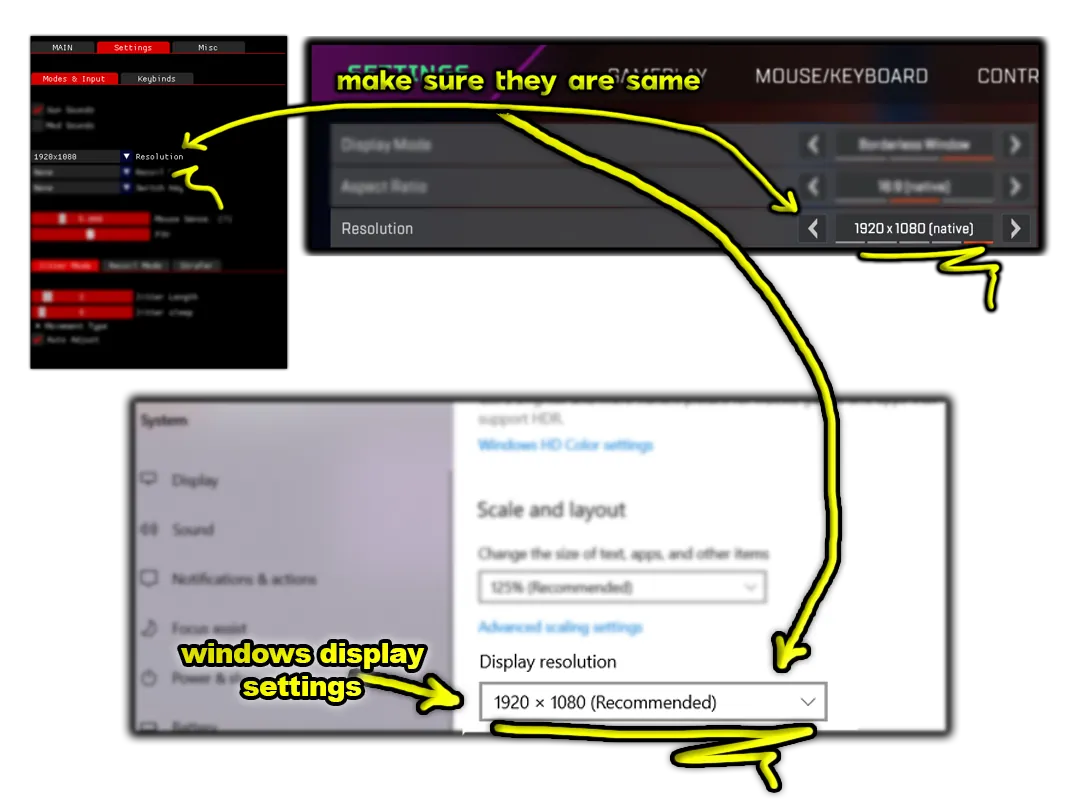
Use a mesma resolução no Apex Legends, no Apex AI e nas configurações de exibição do Windows.
Neste exemplo, os três estão em 1920 × 1080.
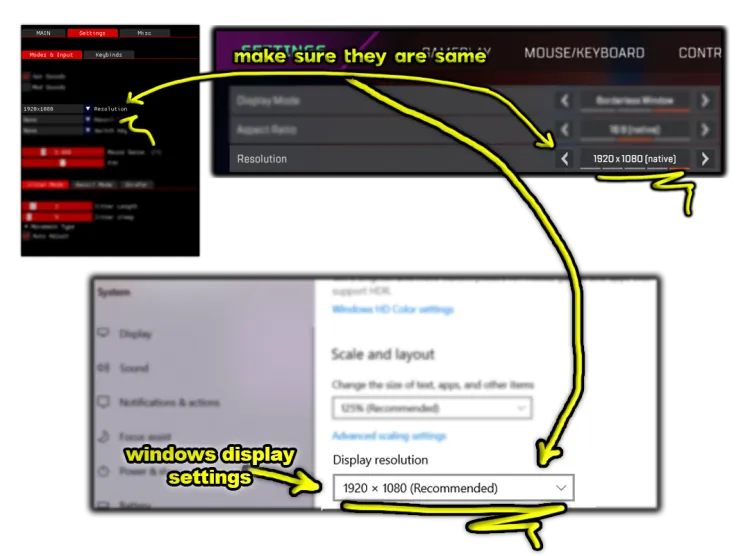
O Apex AI, o Apex Legends e o Windows usam 1920 × 1080. -
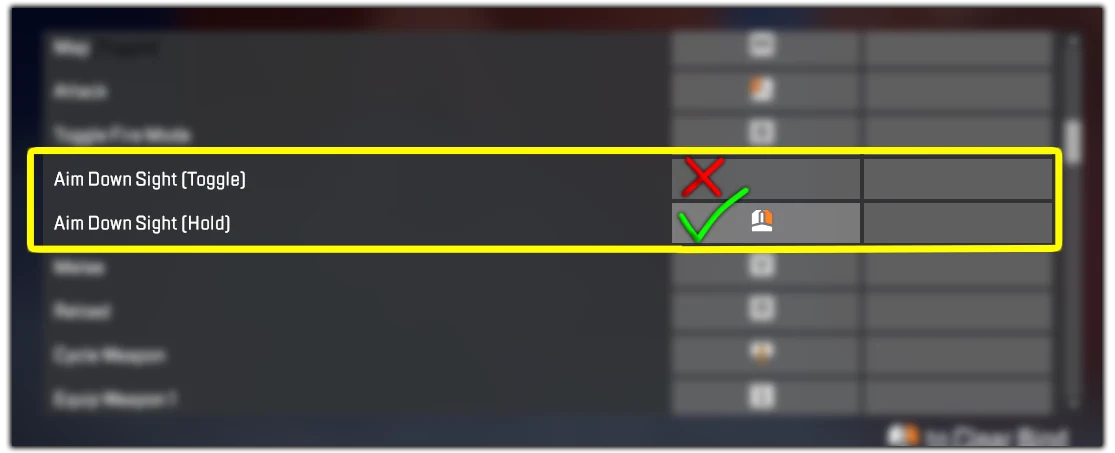
Na configuração de teclas do Apex Legends, coloque o seu botão de mira em Aim Down Sight (Hold), e não em Aim Down Sight (Toggle).
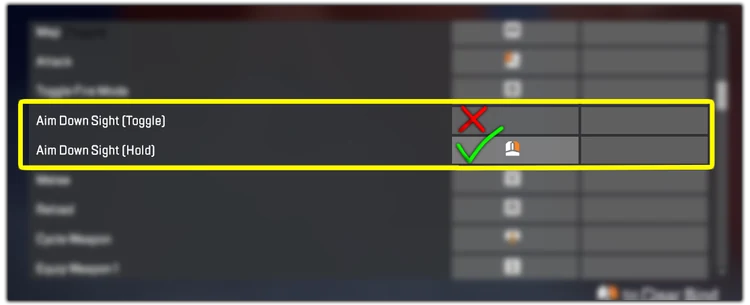
Aim Down Sight (Hold) está configurado. O Toggle não é usado. -
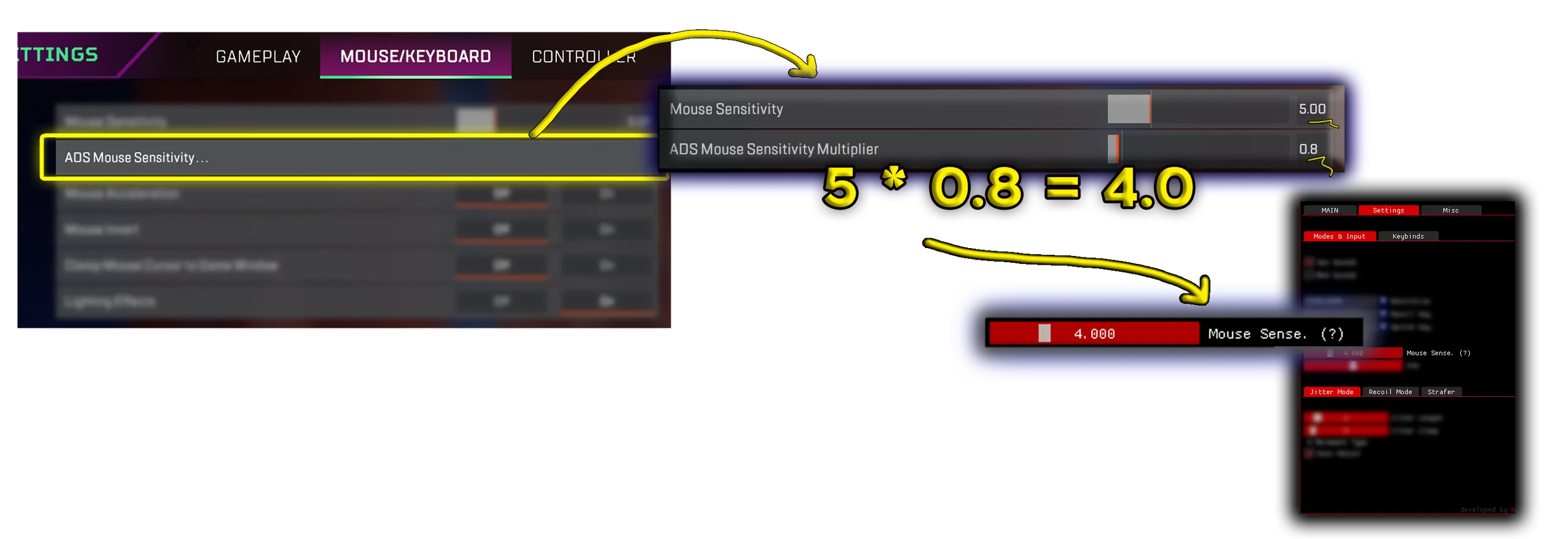
No Apex Legends (Configurações → Mouse/Teclado), multiplique a Sensibilidade do mouse pelo Multiplicador de sensibilidade do mouse ao mirar. Digite o resultado no campo Mouse Sense. do Apex AI.
Exemplo: 5 × 0.8 = 4.0 → digite 4.0 no Apex AI
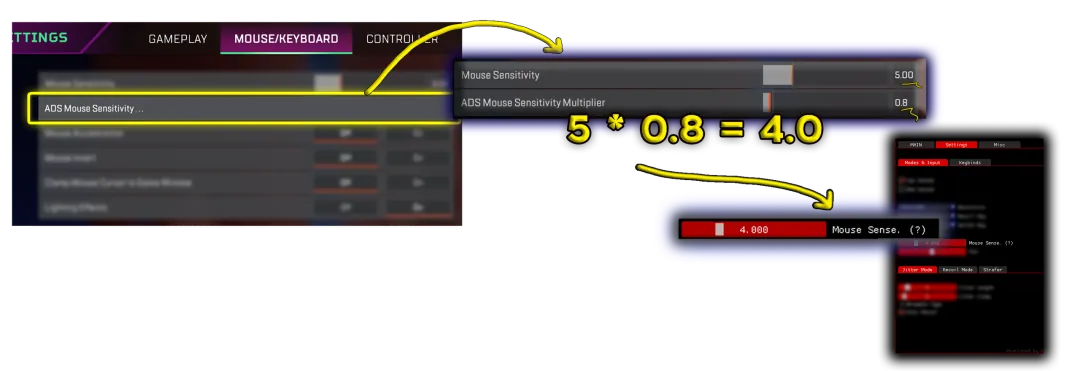
5 × 0.8 = 4.0, digitado no campo Mouse Sense. do Apex AI.
Passos 5–6 · Só para Color Detection
Passo 5 · Só para Visual AI
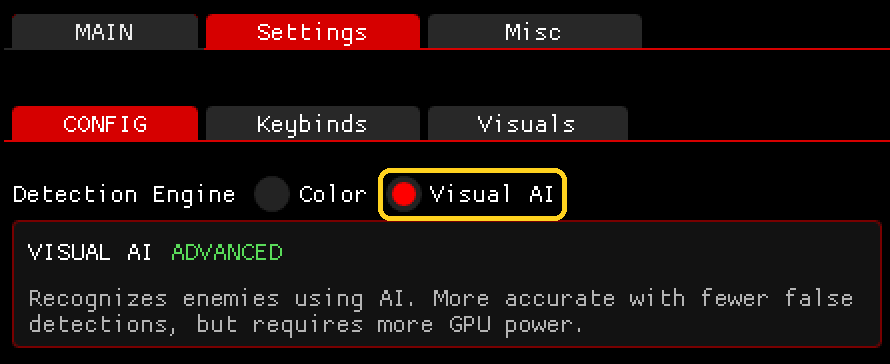
Todas as configurações conferidas. Inicie o Apex AI e teste em uma partida.
Algo não está funcionando? Veja os problemas comuns
Problemas comuns
Abra um problema para ver como resolver.
- Confira se o Apex Legends está em Janela sem bordas.
- Confira se a resolução é a mesma no Apex Legends, no Apex AI e no Windows.
- Confira se Aim Down Sight (Hold) está configurado.
- Verifique se o modo de detecção certo está selecionado no Apex AI.
- Color Detection: jogue com uma lenda de Reconhecimento, use Protanopia e mire (ADS).
Se você tem 2 monitores, o Apex AI pode pegar o monitor errado.
- Desconecte o monitor em que você não joga.
- Ou mude a ordem dos monitores nas configurações de exibição do Windows.
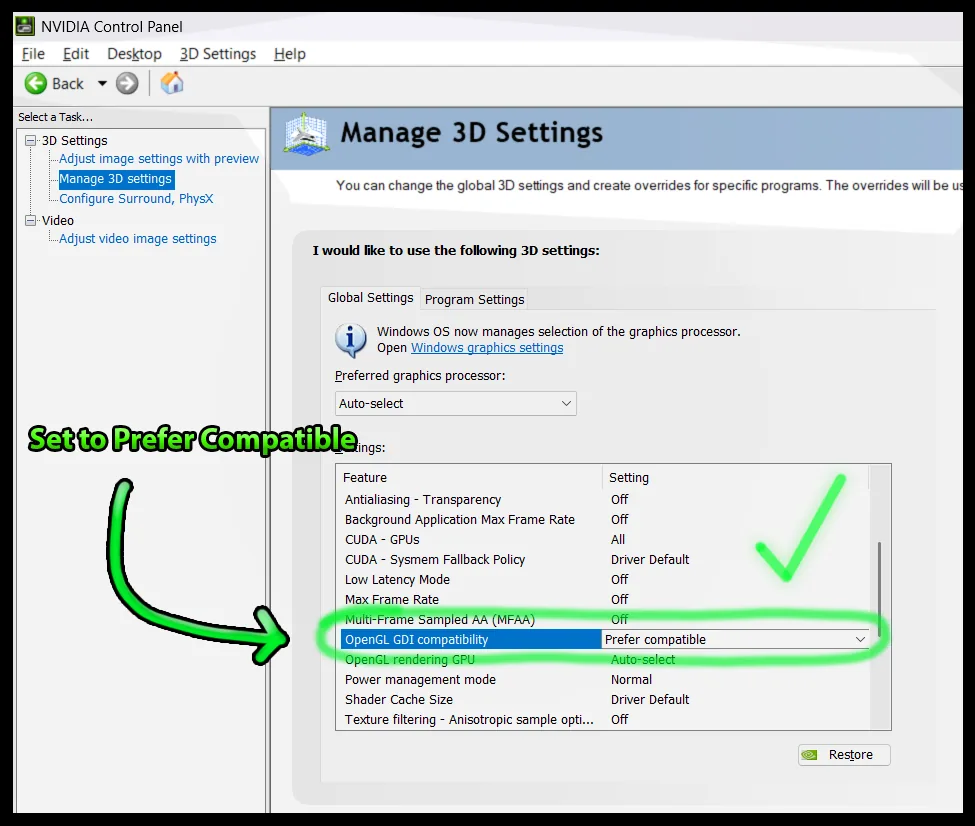
Se o Apex AI mostrar uma camada preta por cima do jogo e você tiver uma placa de vídeo NVIDIA:
- Abra o Painel de controle da NVIDIA → Gerenciar as configurações em 3D.
- Coloque a opção OpenGL GDI compatibility em Prefer compatible.
Essa é uma configuração da NVIDIA. Ela pode não ajudar com outras placas de vídeo.
O Visual AI usa mais a sua GPU que o Color Detection.
- Feche outros programas que usam a sua GPU.
- Se o FPS continuar baixo, mude para o Color Detection. Ele usa menos GPU, mas precisa de uma lenda de Reconhecimento e de Protanopia.
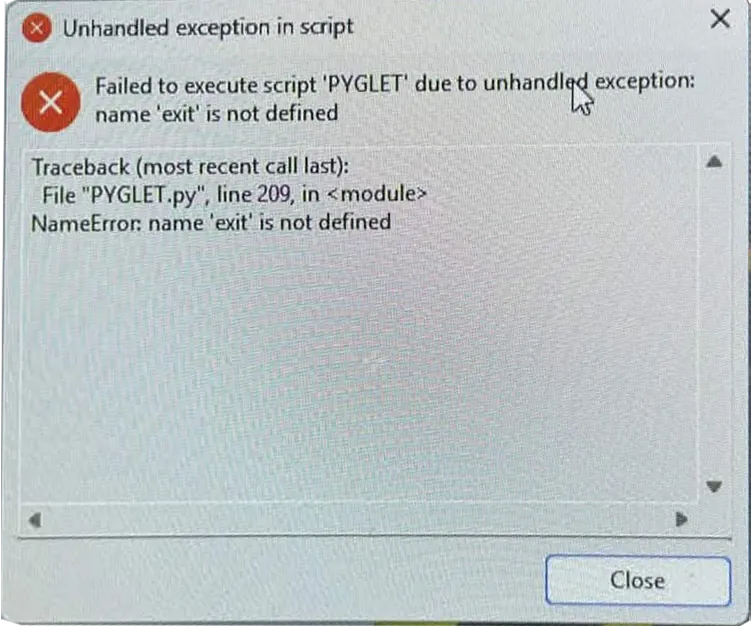
Tutoriais em Vídeo
Veja a configuração em vídeo.


Ainda precisa de ajuda?
Entre no nosso Discord e abra um ticket de suporte. Vamos adorar ajudar você.
Mais informações no nosso servidor do Discord
Entrar no Discord