


دليل الإعداد · نسخة PC
دليل إعداد APEX AI
جهّز Apex AI خطوة بخطوة باستخدام الإعدادات الحقيقية في Apex Legends وبرنامج RUINER.
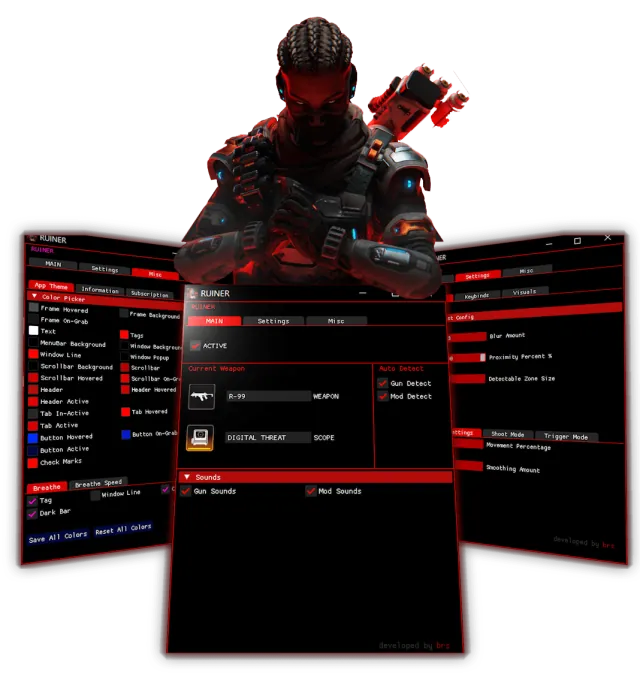
اختر وضع الكشف
اختر أحد الوضعين لتظهر لك خطوات الإعداد الخاصة به.
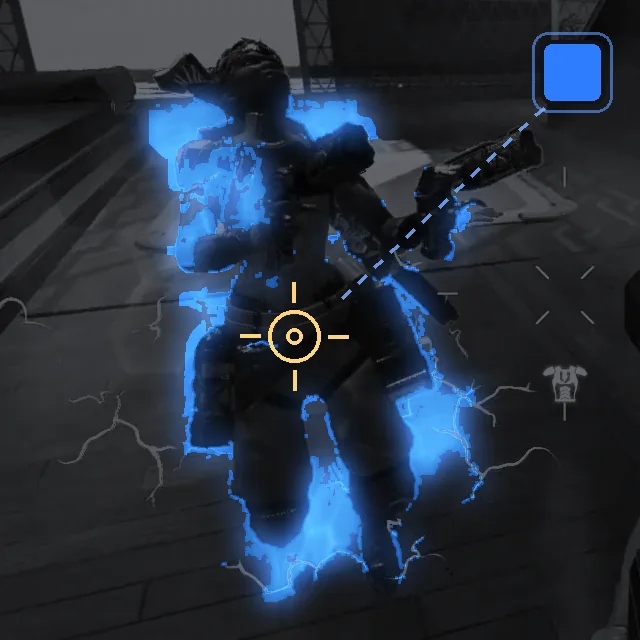
يكتشف الأعداء على شاشتك عن طريق اللون.
- يستهلك موارد GPU أقل من Visual AI
- يعمل فقط مع شخصيات الاستطلاع (RECON)
- لا يعمل مع الإطلاق من الورك (Hipfire)
- يحتاج إلى وضع عمى الألوان Protanopia
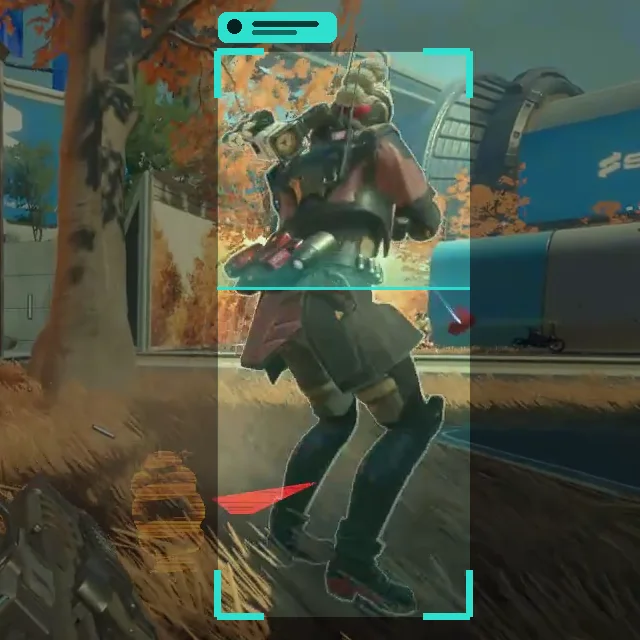
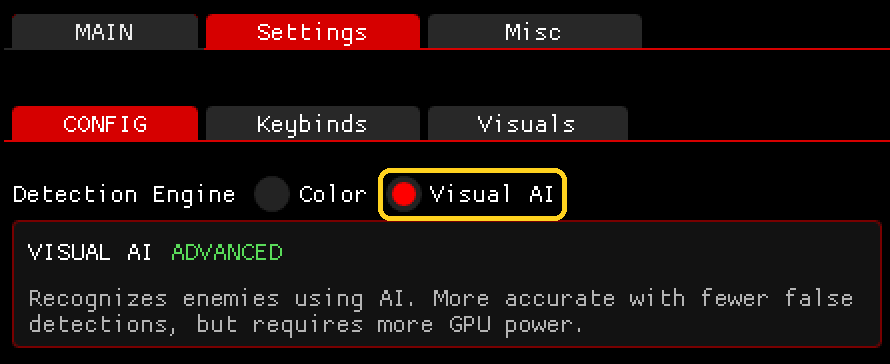
يكتشف الأعداء بتقنية التعرّف على الصور بالذكاء الاصطناعي.
- يعمل أفضل بكثير من Color Detection
- يعمل مع كل الشخصيات
- يعمل مع الإطلاق من الورك (Hipfire)
- يعمل مع أي وضع لعمى الألوان
- يعمل بأفضل أداء مع GPU قوية
Color Detection — دليل الإعداد
Visual AI — دليل الإعداد
اتبع الخطوات بالترتيب.
لا يعمل Color Detection إلا مع شخصيات الاستطلاع (RECON)، وأثناء التصويب بالمنظار. وتحتاج أيضًا إلى وضع عمى الألوان Protanopia (الخطوة 6).
يعمل Visual AI مع كل الشخصيات ومع أي وضع لعمى الألوان. لا تحتاج إلى Protanopia ولا إلى شخصية استطلاع (RECON).
الخطوات 1–4 · ضرورية لكلا الوضعين
-
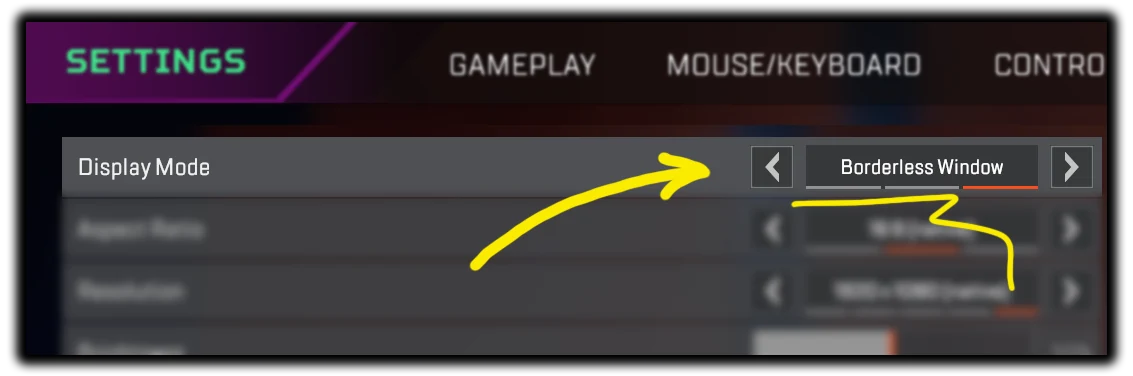
في Apex Legends، افتح الإعدادات ← الفيديو واضبط وضع العرض (Display Mode) على نافذة بلا حواف (Borderless Window).
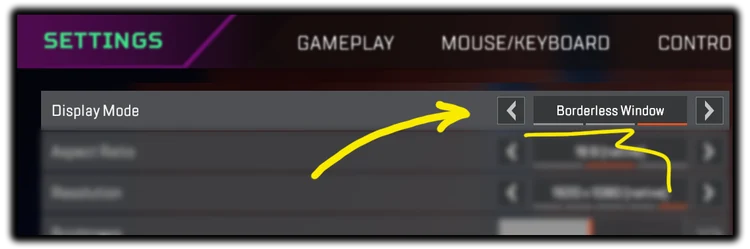
وضع العرض مضبوط على نافذة بلا حواف (Borderless Window). -
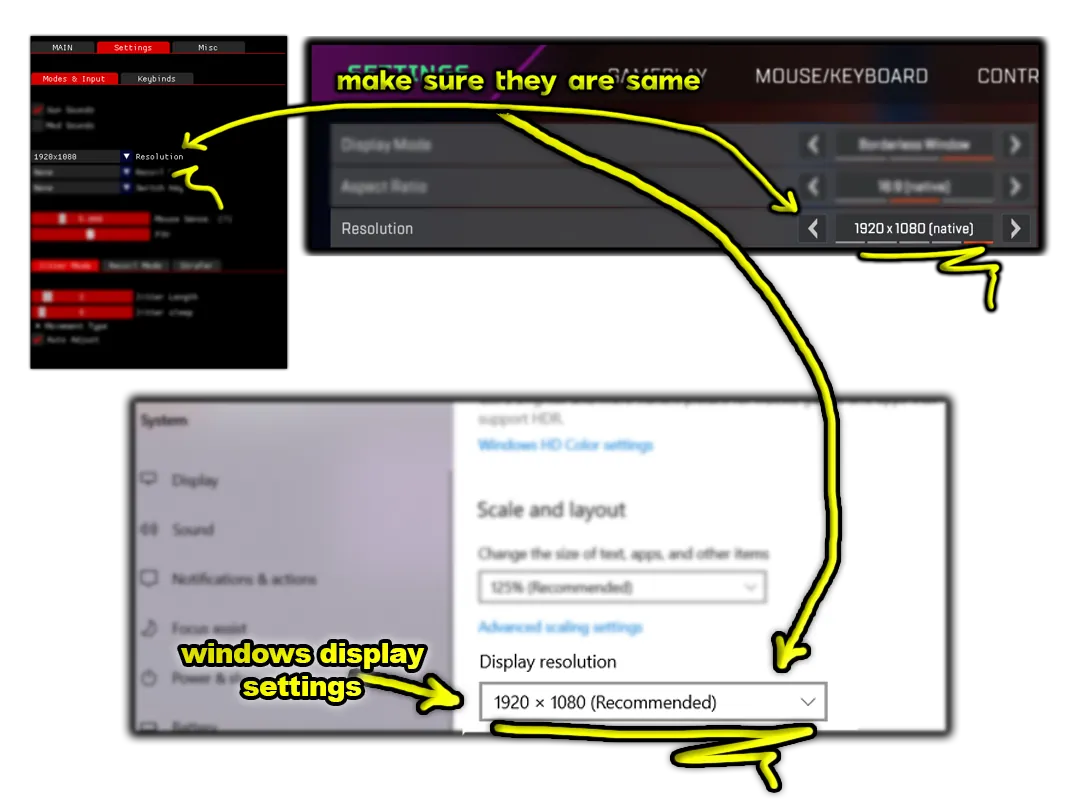
استخدم نفس الدقة في Apex Legends وفي Apex AI وفي إعدادات العرض في Windows.
في هذا المثال، الثلاثة مضبوطة على 1920 × 1080.
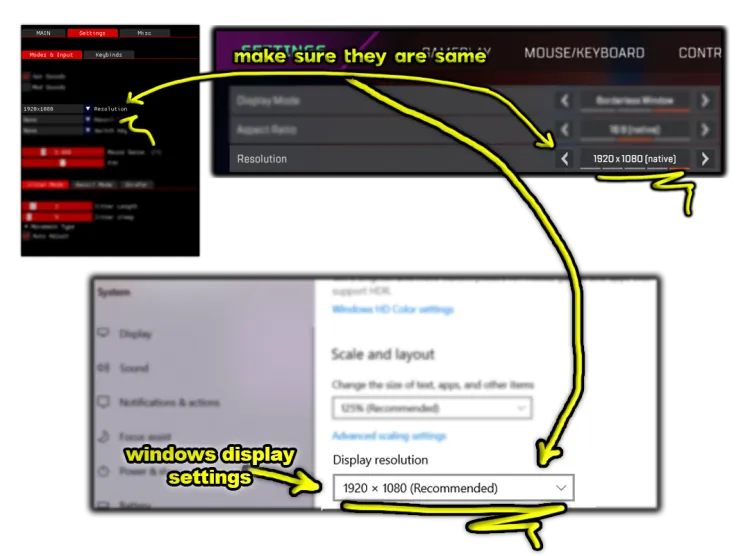
Apex AI وApex Legends وWindows تستخدم كلها دقة 1920 × 1080. -
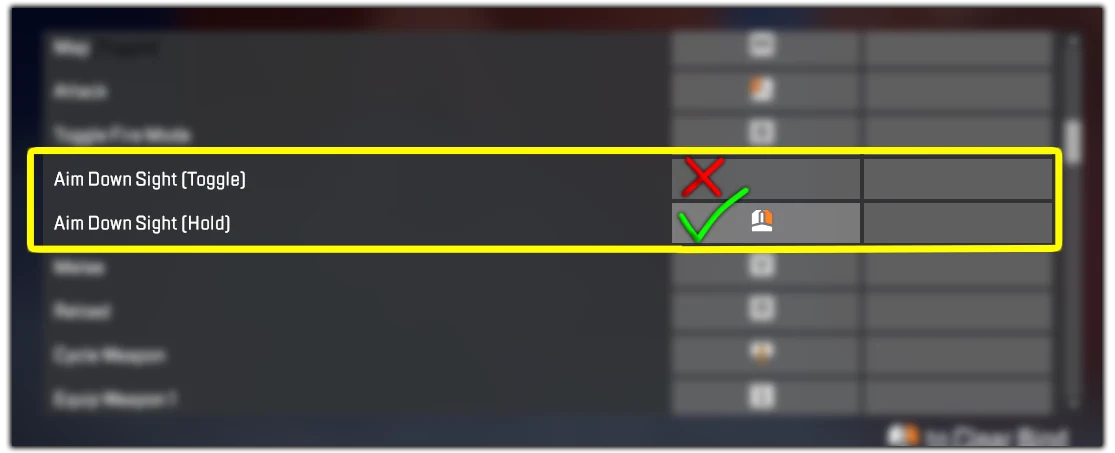
في إعدادات الأزرار في Apex Legends، اربط زر التصويب بخيار التصويب بالمنظار (Hold)، وليس بخيار التصويب بالمنظار (Toggle).
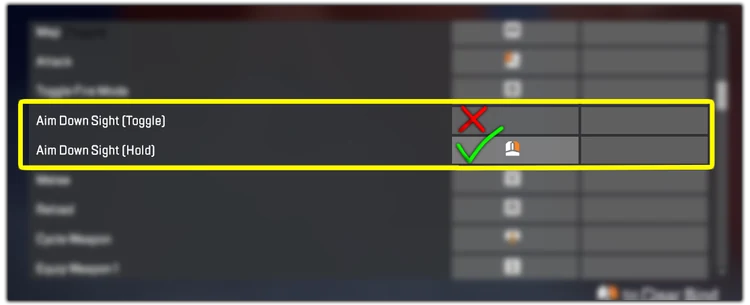
خيار التصويب بالمنظار (Hold) مربوط بزر، وخيار Toggle غير مستخدم. -
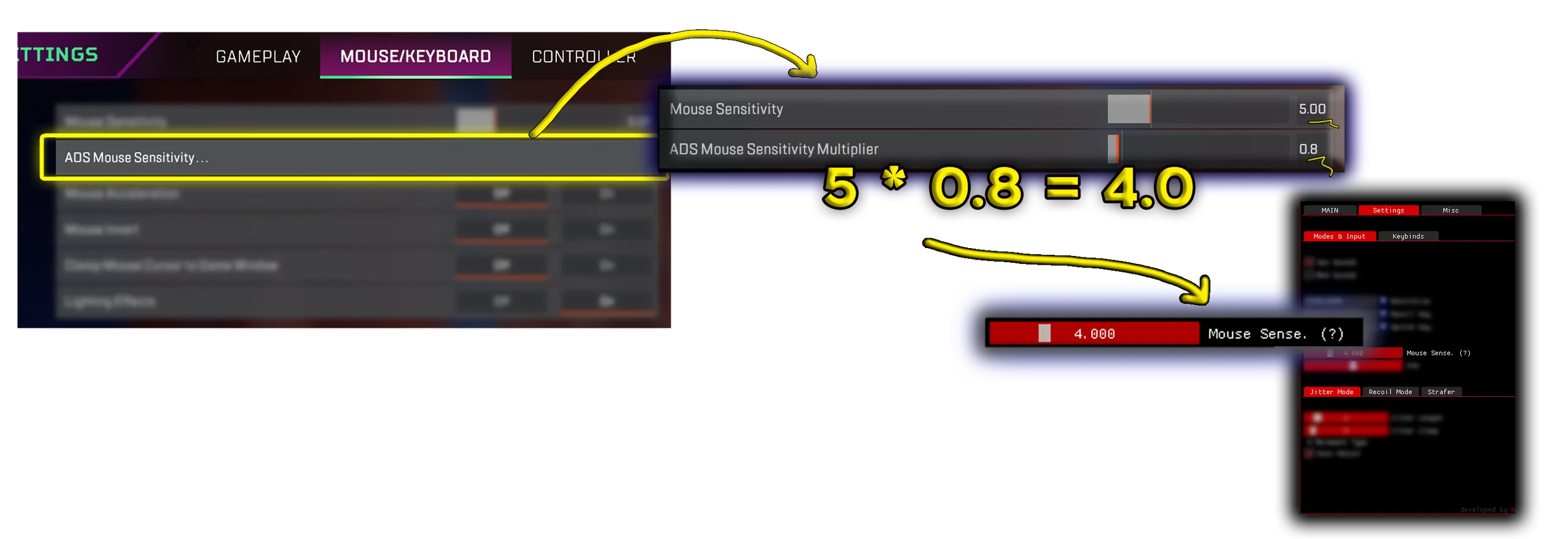
في Apex Legends (الإعدادات ← الماوس/الكيبورد)، اضرب حساسية الماوس (Mouse Sensitivity) في مضاعف حساسية الماوس عند التصويب (ADS Mouse Sensitivity Multiplier). ثم أدخل الناتج في Apex AI داخل خانة Mouse Sense.
مثال: 5 × 0.8 = 4.0 ← أدخل 4.0 في Apex AI
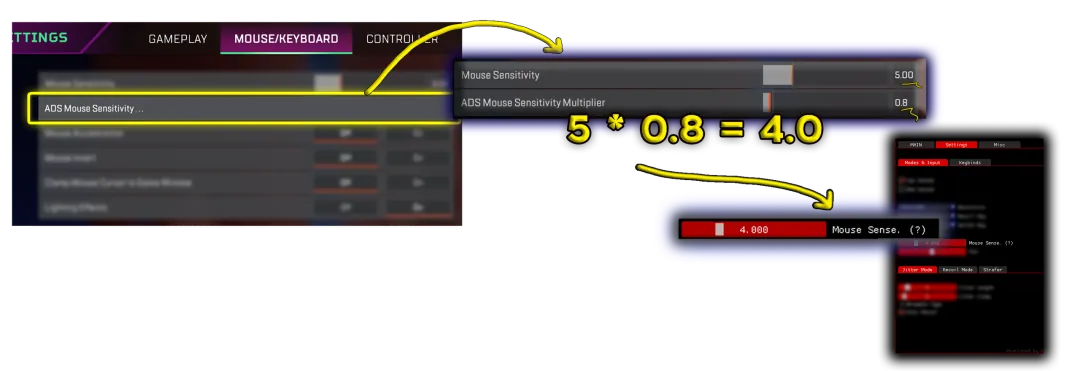
5 × 0.8 = 4.0، وتم إدخال النتيجة في Apex AI داخل خانة Mouse Sense.
الخطوتان 5–6 · لـ Color Detection فقط
-
في Apex AI، افتح Settings → CONFIG واضبط Detection Engine على Color.
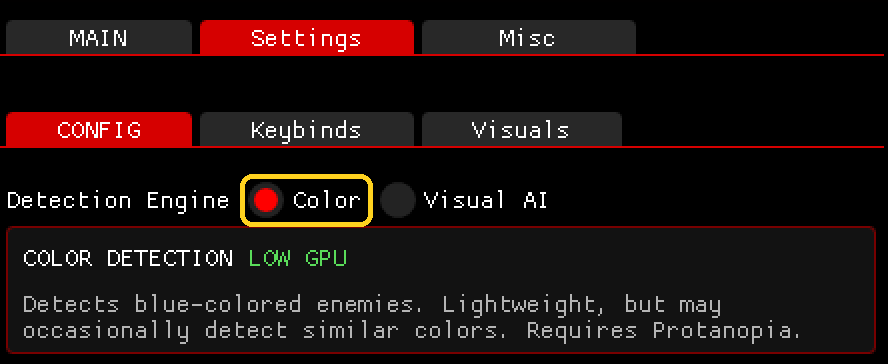
تم ضبط Detection Engine على Color. -
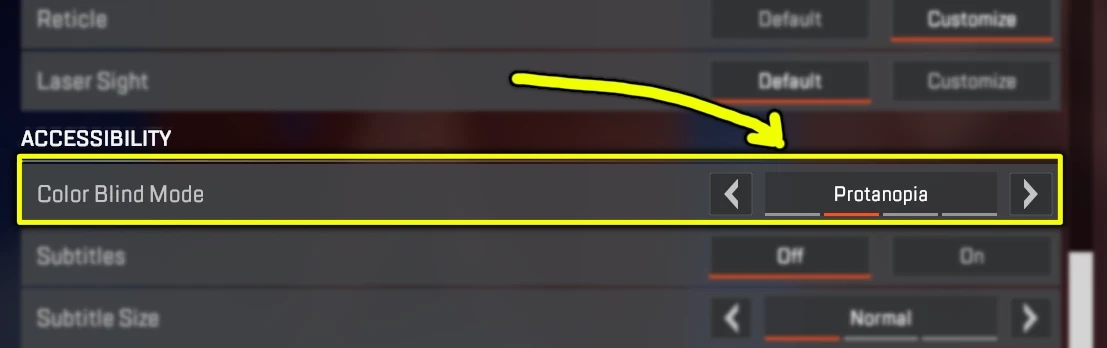
في إعدادات Apex Legends، اذهب إلى قسم إمكانية الوصول (Accessibility) واضبط وضع عمى الألوان (Color Blind Mode) على Protanopia.
لـ Color Detection فقط. أما Visual AI فلا يحتاج إلى هذا الإعداد.
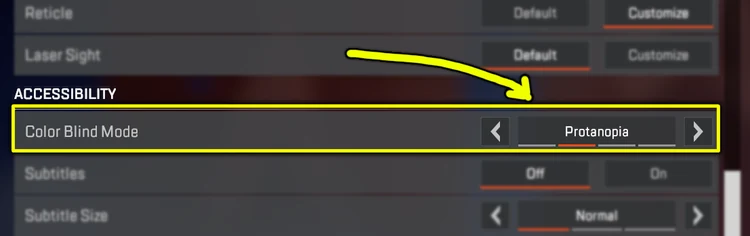
وضع عمى الألوان مضبوط على Protanopia.
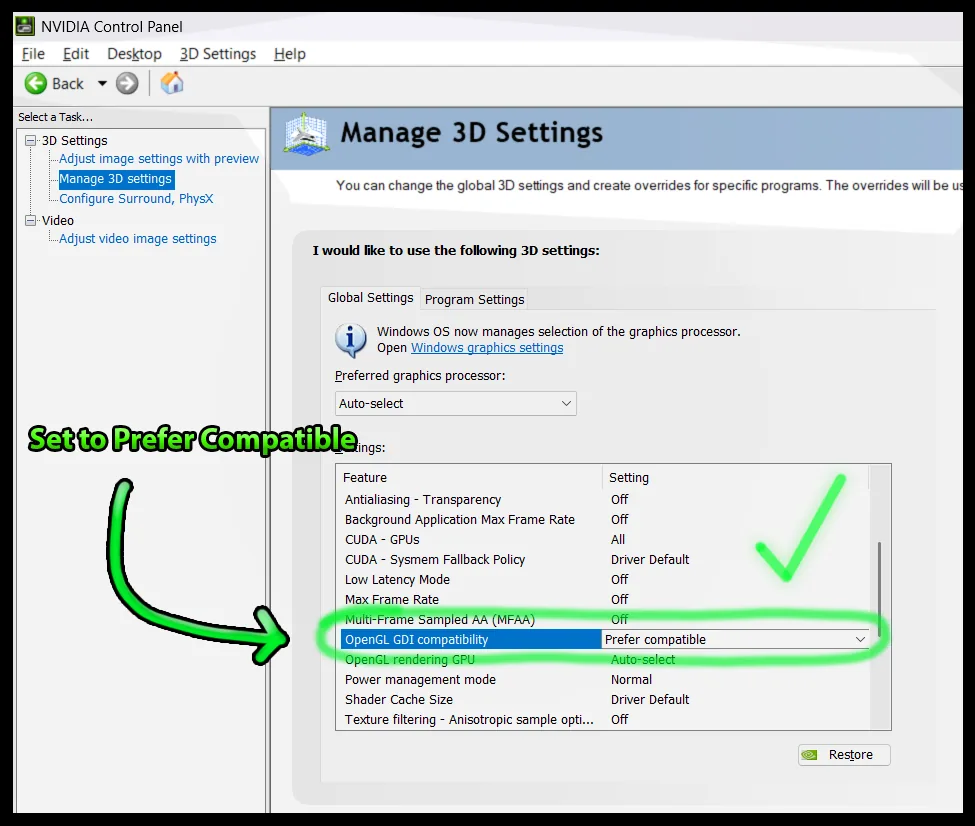
الخطوة 5 · لـ Visual AI فقط
تم التحقق من كل الإعدادات. شغّل Apex AI وجرّبه في مباراة.
هل هناك شيء لا يعمل؟ راجع المشاكل الشائعة
مشاكل شائعة
افتح أي مشكلة لترى طريقة حلها.
- تأكد من أن Apex Legends على وضع نافذة بلا حواف (Borderless Window).
- تأكد من أن الدقة نفسها في Apex Legends وApex AI وWindows.
- تأكد من ضبط التصويب بالمنظار على الضغط المستمر (Hold).
- تأكد من اختيار وضع الكشف الصحيح في Apex AI.
- مع Color Detection: العب بشخصية استطلاع (RECON)، واستخدم Protanopia، وصوّب بالمنظار.
إذا كان لديك شاشتان، فقد يلتقط Apex AI الشاشة الخطأ.
- افصل الشاشة التي لا تلعب عليها.
- أو غيّر ترتيب الشاشات من إعدادات العرض في Windows.
يستهلك Visual AI موارد GPU أكثر من Color Detection.
- أغلق البرامج الأخرى التي تستخدم الـ GPU.
- إذا بقي الـ FPS منخفضًا، فانتقل إلى Color Detection. فهو يستهلك موارد GPU أقل، لكنه يحتاج إلى شخصية استطلاع (RECON) وإلى Protanopia.
فيديوهات الشرح
شاهد طريقة الإعداد بالفيديو.


هل ما زلت تحتاج إلى مساعدة؟
انضم إلى سيرفر Discord الخاص بنا وافتح تذكرة دعم. يسعدنا أن نساعدك.
معلومات أكثر في سيرفرنا على Discord
انضم إلى Discord