

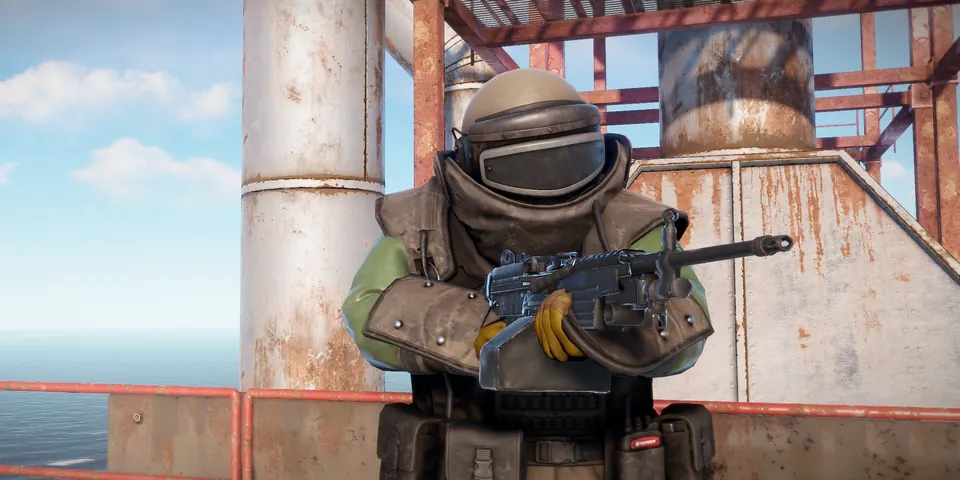
90
視野角は90
いちばん広い視界で、画面の端の敵が早く見えます。
Rust · 設定ガイド
PCを選ぶと、FPSが上がり、どのプレイヤーもはっきり見える設定が出ます。
ここから始めて、FPSが高いままなら設定を1つずつ上げましょう。
グラフィック
graphics.quality 0graphics.drawdistance 1500graphics.shadowdistance 0gfx.ssao falsegrass.displacement falseeffects.dof falseeffects.motionblur falsegraphics.fov 90gc.buffer 2048オンオフゲーム中にF1を押し、1行貼り付けてEnter。
効果の大きい順に。
いちばん大きくFPSが上がります。低くしてから、欲しい設定だけ上げましょう。
影の品質と影の距離は重いのに、戦闘ではほとんど役に立ちません。
モーションブラーと被写界深度は画面をぼかすだけです。アンビエントオクルージョンは重くなります。
水の品質と水の反射を0にすると、特に海岸近くで効きます。
F1コマンドgc.buffer 2048は、メモリ16GB以上のPCでカクつきを減らせます。
プレイ前にグラボのドライバーを更新し、裏のアプリを閉じましょう。
敵を先に見つけて当てるための設定。
90
いちばん広い視界で、画面の端の敵が早く見えます。
2000+
描画距離が低いと遠くの敵が見えないことがあります。PCに余裕があれば高めに。
1
感度を決めたら変えないこと。毎日同じスプレーコントロールができます。
0
モーションブラーと被写界深度をオフにすると、動く敵がくっきり見えます。
F1を押し、コマンドを貼り付けてEnter。
perf 1画面の隅にFPSを表示します。perf 0で消えます。
fps.limit 144FPSに上限を付けてフレームタイムを安定させます。-1で上限なし。
graphics.fov 90視野角を設定します。最大は90。
gc.buffer 2048メモリバッファを大きくして、カクつきを減らせることがあります。
combatlog最近のヒットを表示:ダメージ、距離、誰が誰に当てたか。
graphics.vm_horizontal_flip true武器を画面の左側に表示します。
バインドはキーを押すとコマンドを実行します。
bind q forward;sprint移動キーを押すまで前に走り続けます。
bind f lighttoggleたいまつや武器ライトを切り替えます。
bind p combatlog最近のヒットを1キーで開きます。
bind t +voiceキーを押している間だけ話せます。
バインドの後にwritecfgと入力して保存。unbind qで1つ削除。
PS5、PS4、Xbox。
グラフィック品質と影は低め、モーションブラーと被写界深度はオフ、視野角は90、描画距離は遠くの敵が見えるくらい高め。ページ上でPCを選ぶと全設定が出ます。
まずグラフィック品質を下げ、次に影と水。モーションブラー、被写界深度、アンビエントオクルージョンをオフにし、グラボのドライバーを更新して裏のアプリを閉じましょう。
最大の90です。画面の端まで多く見えるので、PvPプレイヤーの多くが使っています。F1コマンドはgraphics.fov 90。
F1を押してperf 1と入力すると、画面の隅にFPSが出ます。消すときはperf 0と入力します。
ゲームのメモリバッファを大きくして、メモリの掃除の回数を減らします。メモリ16GB以上のPCなら、gc.buffer 2048でカクつきが減ることがあります。
F1を押してbind、キー、コマンドを入力します。例えばオートランならbind q forward;sprint。writecfgと入力するとバインドが保存されます。
描画距離は高め、視野角は90、ぼかしはすべてオフ。影と水はFPSのために下げましょう。戦闘ではほとんど役に立ちません。
視野角はできるだけ高く、モーションブラーと被写界深度はオフ、デッドゾーンはドリフトしない範囲で低く、エイム感度は視点感度より少し低く。
ほとんど上がりません。古い起動オプションの多くは今のRustでは効果がありません。ゲーム内メニューの設定のほうがずっと効きます。
詳しくはDiscordサーバーで
Discordに参加