

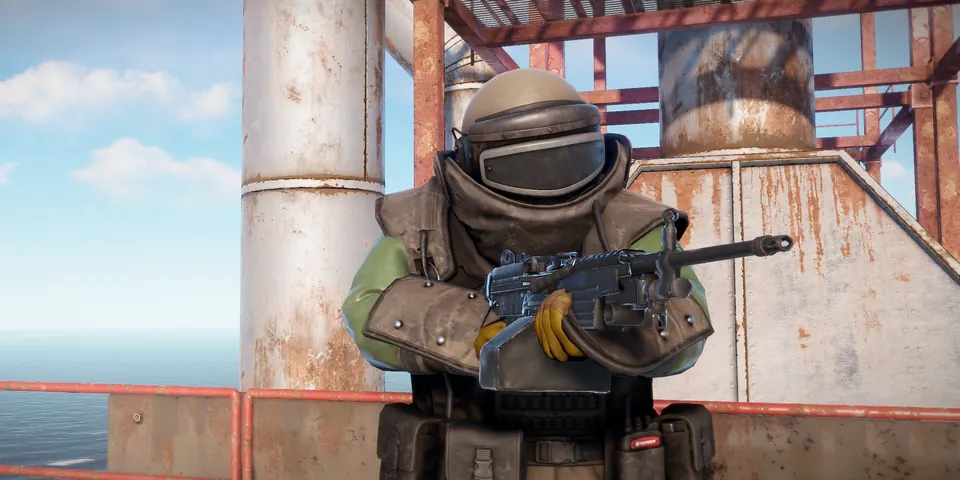
90
مجال الرؤية على 90
أوسع رؤية، فيظهر اللاعبون على أطراف الشاشة أبكر.
Rust · دليل الإعدادات
اختر جهازك واحصل على إعدادات لفريمات أعلى ورؤية واضحة لكل لاعب.
ابدأ من هنا، ثم ارفع إعدادًا واحدًا كل مرة ما دامت الفريمات عالية.
الجرافيك
graphics.quality 0graphics.drawdistance 1500graphics.shadowdistance 0gfx.ssao falsegrass.displacement falseeffects.dof falseeffects.motionblur falsegraphics.fov 90gc.buffer 2048تشغيلإيقافداخل اللعبة اضغط F1، الصق سطرًا واحدًا واضغط Enter.
الأكثر فائدة أولًا.
أكبر زيادة في الفريمات. اجعلها منخفضة، ثم ارفع فقط الإعدادات التي تحتاجها.
جودة الظلال ومسافتها تأكلان فريمات كثيرة ولا تفيدان في القتال تقريبًا.
ضبابية الحركة وعمق المجال يجعلان الصورة ضبابية فقط. و Ambient Occlusion يأكل الفريمات.
جودة الماء وانعكاساته على 0 تفيد أكثر قرب الساحل.
أمر F1 gc.buffer 2048 قد يقلل التقطيع على الأجهزة التي فيها 16GB رام أو أكثر.
حدّث تعريف كرت الشاشة وأغلق البرامج في الخلفية قبل اللعب.
ما يساعدك على رؤية اللاعبين وإصابتهم أولًا.
90
أوسع رؤية، فيظهر اللاعبون على أطراف الشاشة أبكر.
2000+
مسافة الرسم المنخفضة قد تخفي اللاعبين البعيدين. اتركها عالية إن تحمّلها جهازك.
1
اختر حساسية والتزم بها، ليبقى تحكمك بالرشّ نفسه كل يوم.
0
إيقاف ضبابية الحركة وعمق المجال يُبقي اللاعبين المتحركين واضحين.
اضغط F1، الصق الأمر واضغط Enter.
perf 1يعرض الفريمات في الزاوية. perf 0 يخفيها.
fps.limit 144يحدد الفريمات لزمن إطار أكثر ثباتًا. -1 يلغي الحد.
graphics.fov 90يضبط مجال الرؤية. 90 هو الأقصى.
gc.buffer 2048ذاكرة مؤقتة أكبر قد تقلل التقطيع.
combatlogيعرض آخر إصاباتك: الضرر والمسافة ومن أصاب من.
graphics.vm_horizontal_flip trueينقل سلاحك إلى الجهة اليسرى من الشاشة.
البايند ينفّذ أمرًا عند ضغط زر.
bind q forward;sprintيركض للأمام حتى تضغط زر حركة.
bind f lighttoggleيشغّل أو يطفئ الشعلة أو ضوء السلاح.
bind p combatlogيفتح آخر إصاباتك بزر واحد.
bind t +voiceتتحدث ما دمت تضغط الزر.
اكتب writecfg بعد البايندات لحفظها. unbind q يحذف واحدًا.
PS5 و PS4 و Xbox.
جودة جرافيك وظلال منخفضة، وضبابية الحركة وعمق المجال مطفأة، ومجال رؤية 90، ومسافة رسم كافية لرؤية اللاعبين البعيدين. اختر جهازك أعلى الصفحة للقائمة الكاملة.
اخفض جودة الجرافيك أولًا، ثم الظلال والماء. أطفئ ضبابية الحركة وعمق المجال و Ambient Occlusion، وحدّث تعريف كرت الشاشة وأغلق البرامج في الخلفية.
90، الأعلى. معظم لاعبي PvP يستخدمونه لأنك ترى أكثر على أطراف الشاشة. أمر F1 هو graphics.fov 90.
اضغط F1 واكتب perf 1. تظهر الفريمات في زاوية الشاشة. اكتب perf 0 لإخفائها.
يعطي اللعبة ذاكرة مؤقتة أكبر، فتنظّف الذاكرة أقل. على الأجهزة التي فيها 16GB رام أو أكثر، gc.buffer 2048 قد يقلل التقطيع.
اضغط F1 واكتب bind ثم الزر ثم الأمر، مثل bind q forward;sprint للركض التلقائي. اكتب writecfg لحفظ البايندات.
مسافة رسم عالية، ومجال رؤية 90، وكل الضبابية مطفأة. اخفض الظلال والماء من أجل الفريمات؛ لا تفيد كثيرًا في القتال.
مجال رؤية أعلى ما يمكن، وضبابية الحركة وعمق المجال مطفأة، ومنطقة ميتة منخفضة بلا انجراف، وحساسية تصويب أقل قليلًا من حساسية النظر.
نادرًا. معظم خيارات التشغيل القديمة لا تفعل شيئًا في رست اليوم. إعدادات قائمة اللعبة تصنع فرقًا أكبر بكثير.
معلومات أكثر في سيرفرنا على Discord
انضم إلى Discord